


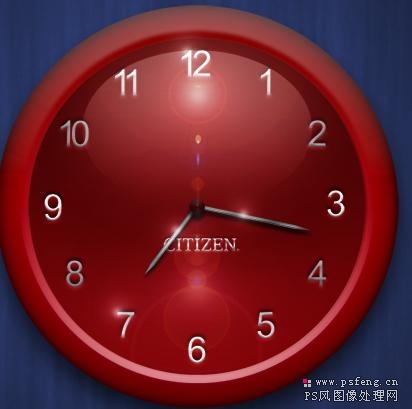
钟表是生活中最常见的,不过要制作出来还是要花一定心思和时间的。下面的教程将介绍如何制作一个壁钟。作者制作得非常细致,基本上每一步都有详细的说明,喜欢的朋友可以尝试一下。
最终效果 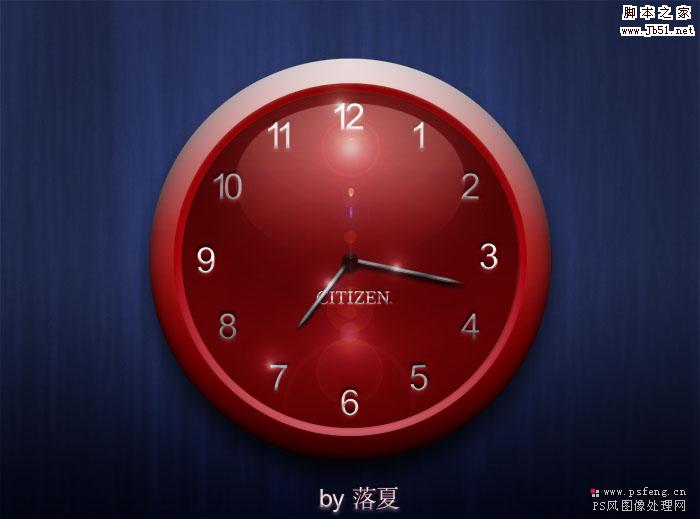
1、新建文档:2304 * 1708 px,分辨率:300。调出标尺:Ctrl + R在标尺上点击鼠标右键,将标尺显示为“百分比”形式。确定中点:键盘“v”键(一定一定要让输入法成为这种形式:,之后从上、左标尺处拖出两条参考线来,定于50%处。准备工作完成了。
2、拉出下图所示的蓝色到黑色的径向渐变作为背景。 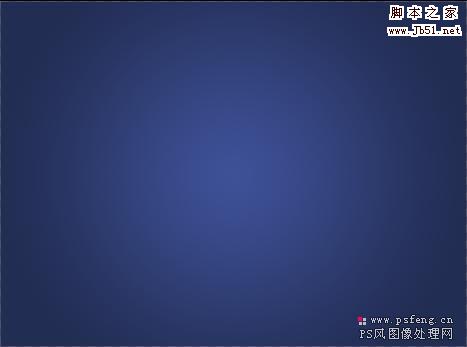
3、花纹叠加:背景层上新建一层。给背景加上好看的花纹。可以找一张素材图直接叠加上,或者像我这样自己做一个。键盘“v”键,Shift + 加号或者减号键,调整此层的图层模式为“叠加”,键盘“v”键,数字键“3”,调整图层不透明度为30%。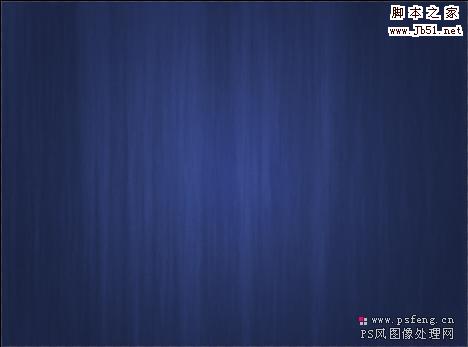
4、钟面形状制作。新建一层,命名为“钟表主面”,所以不如直接用“Main Clock”。键盘“m”键,椭圆选区工具。按住Alt + Shift 键,从参考线交叉点起拖一个正圆出来。键盘“D”键,将前景色和背景色调整为PS默认颜色,之后Alt + Delete 键为选区填充上前景色。Ctrl + D取消选区。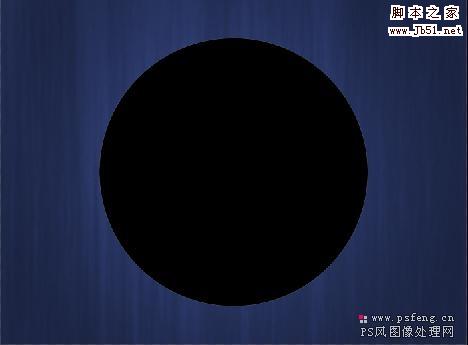
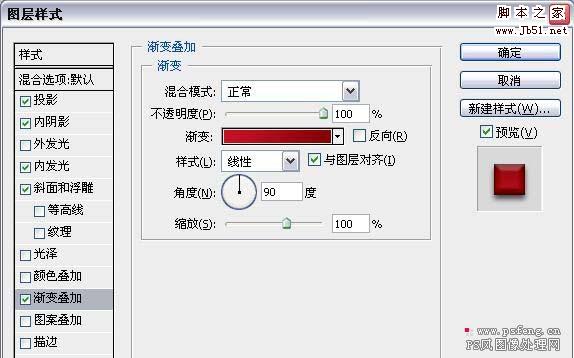
5、钟面效果添加。双击“Main Clock”图层调出图层样式窗口。添加样式,参数及效果如下。 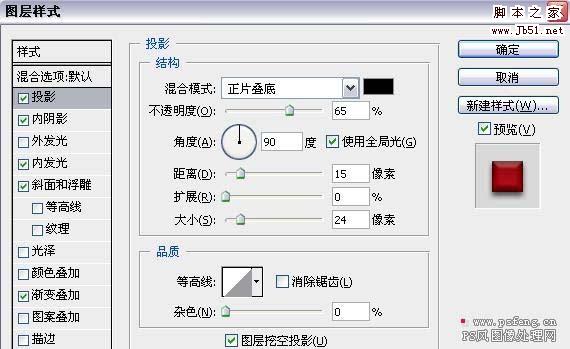
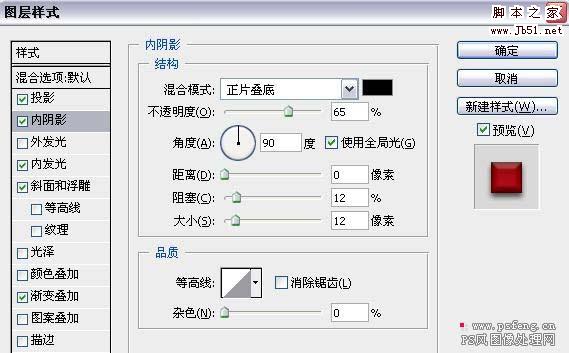
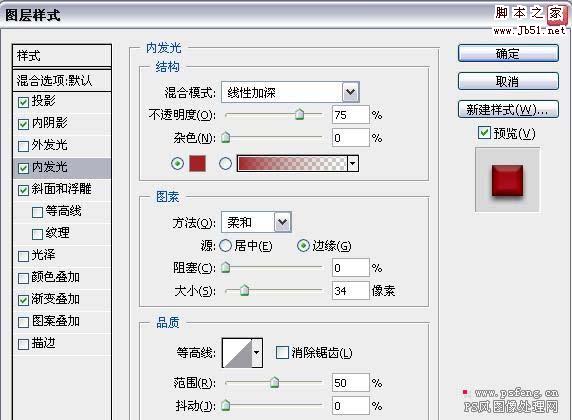
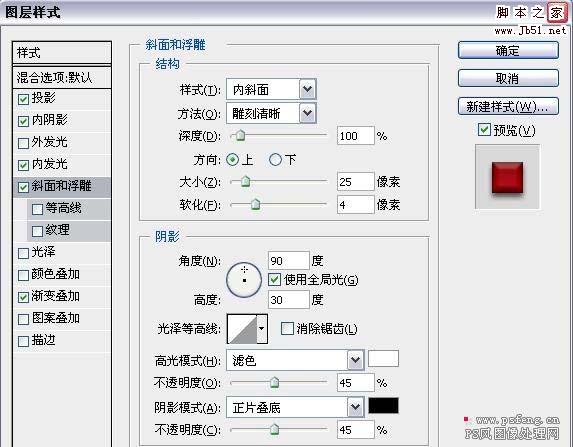
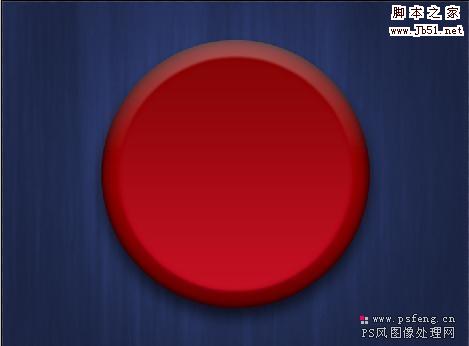
6、键盘“t”键,在画布任何一个地方敲入“00”(为虾米是00捏?据作者说这样更容易在后期进行中心点对齐)。至于数字的形状和大小,童鞋们就自己看着来吧~~呵呵~~
同时选中刚敲的这数字层和背景层(Ctrl + 鼠标左键点击这两层的图层名称位置),利用对其工具使两层中心点对齐。
7、键盘“v”键,点击Shift 键的同时鼠标左键拖动数字“00”水平向上移动,一半在钟面内一半在钟面外即可: 
调整好位置后Ctrl + T ,调出自由变换大小工具,把变换工具的变换中心点拖动到参考线交叉点(Alt + 鼠标左键)。将变换角度调整为30度。 回车确认应用变换效果。Ctrl + Shift + Alt + T 重复应用变换效果(话说,这个组合键真的是很有用的,很多匪夷所思类似的图案都是用这个组合~~童鞋们最好记住了哈~)。让数字00平均分布在钟表周围,且,为12个。 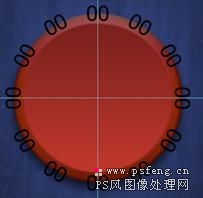
8、键盘“T”键,将所有的“00”更改为正确的数字。用Ctrl + T键调整数字角度为正常显示。 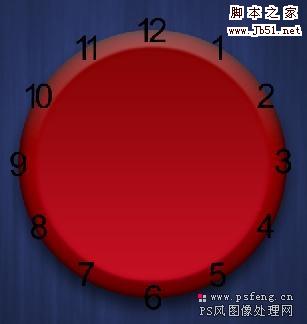
#p#
9、选中最顶上的数字层,按住Shift 键再点击一下最底下的数字层(也就是选中12个数字层。。。)Ctrl + G 键组合,Alt 键点击组合前面的小眼睛,只显示组合,其它层隐藏,之后Ctrl + Shift + Alt + T合并所有可见图层,这时候你会发现在你的图层面板最上面出现了一个单独的数字层~~(哦谢特!好神奇的说~~)
将此层命名为 “Merged Numbers”。现在可以点击组合前面的小眼睛让它不显示啦! 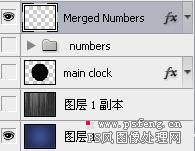
10、添加数字效果。Ctrl + T 把数字调整到合适大小。注意:拖动调整框的时候一定要按住Shift + Alt 键,以确保大小调整是以中心点为中心并由四周像中心变化的。。。)下面加效果: 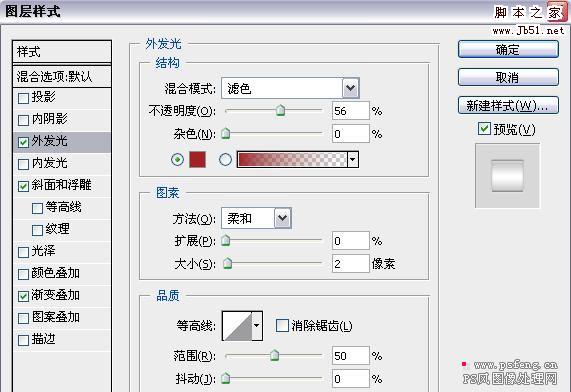
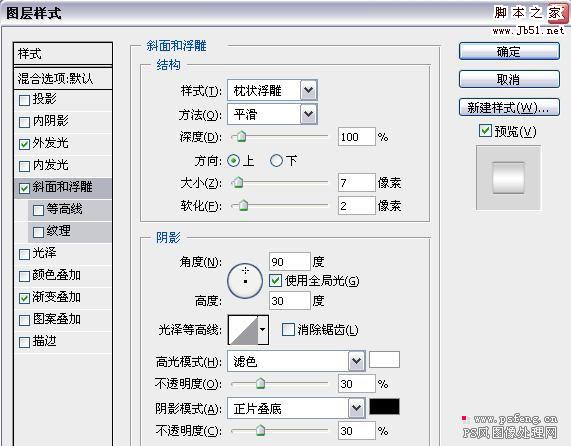
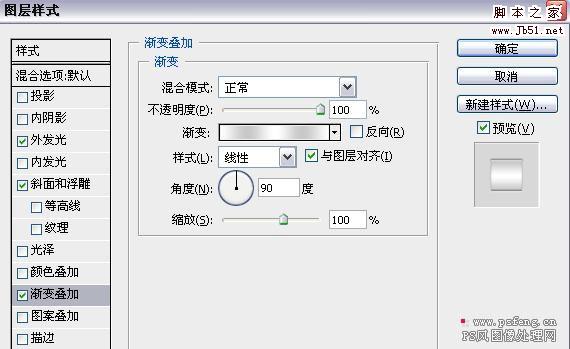
其中渐变的两个颜色为:#ffffff,#c8c8c8。注意,调整好颜色之后把它保存为一个新的渐变。嗯~是这个样子了(我喜欢金属感觉!喜欢水晶质感!) 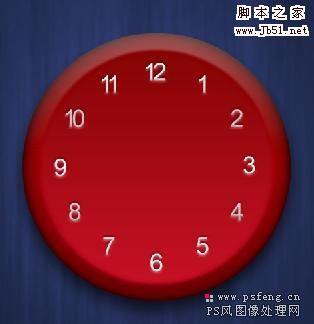 11、添加指针:
新建一层,命名为“hour hand”。键盘“u”键,选择自定义形状工具,之后选择“铅笔”形状,拖出指针。Ctrl + T,将指针旋转为直上直下,并将其顶点对齐到参考线交叉点。Ctrl+J复制此层,重命名为“minute hand”。选中复制层指针的上半部分,ctrl+T,按住shift键将其上半部分拉长。隐藏“minute hand”层。选中“hour hand”,ctrl+T,将中心点移动到参考线交叉点,并旋转指针到一定位置。
同理操作“minute hand”层。为指针添加效果:
投影:不透明度=55,距离=11,大小=13(minute hand层的距离为14);
内阴影:不透明度=42;
斜面和浮雕:方法=雕刻清晰,大小=9,高光模式不透明度=55,阴影模式不透明度=55;
渐变叠加:用刚刚我们保存的新渐变,角度为96。 
12、为钟面加光效:键盘“d”键将前景色背景色转换为默认颜色,键盘“x”键将前景色背景色交换。新建一层命名为“highlights”。键盘“b”键调出画笔工具,笔刷直径调整为150,硬度0%,不透明度为30%。在合适的地方化上白色半透明的高光。笔刷直径调整为50,不透明度为60%,在刚刚画上高光的中心点一下。 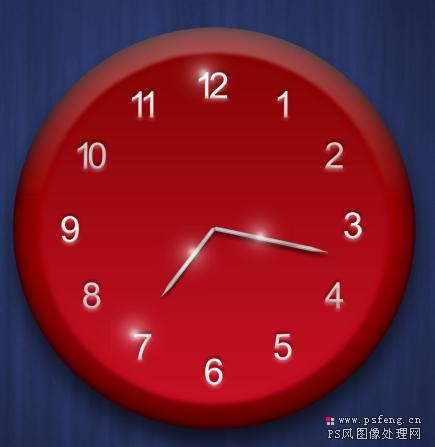 #p# 13、为钟表假如你喜欢的商标。在“hour hand”和“minute hand”两个图层下面插入商标图片,ctrl+T调整商标大小。复制Merged Numbers层的图层样式并粘贴到商标层,修改一下其中“斜面和浮雕”的效果,大小=5,软化=0.
14、新建一层,命名为“center”。Ctrl+鼠标左键点击“main clock”层,调出选区。填充任何颜色(ctrl+delete)。Ctrl+d取消选区。Ctrl+T调整大小(这个做的是表中心那一个固定时针和分针上面的东东,所以不要太大)复制“main clock”图层的图层样式,粘贴到“center”层。将投影的距离改为19,大小改为13.去掉内发光选项。 
15、新建一层,命名为“cover”。Ctrl+鼠标左键点击“main clock”层,调出选区。键盘“d”键,ctrl+delete填充白色。Ctrl+d取消选区,图层不透明度调整为20%(键盘“v”键,数字键2)Ctrl+T,shift+ctrl+alt变换大小,将白色边缘调整到比表面边缘的阴影部分稍小。  16、为图层创建蒙版,选择渐变工具(键盘“G”键)。选择线性渐变。用我们保存好的白灰渐变斜向填充蒙版(从画布的左上角拖到画布的右下角)。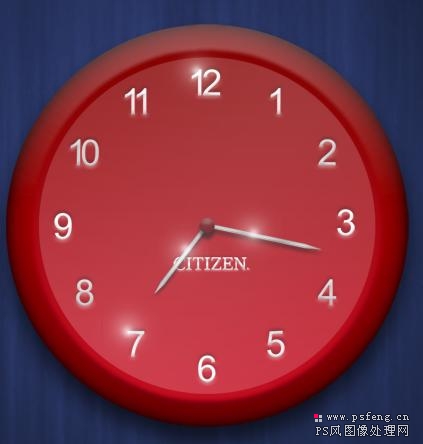
17、新建一层命名为“glare”。Ctrl+鼠标左键点击“cover”层调出选区,键盘“d”键将前景色背景色改为默认。Ctrl+delete选区填充为白色。键盘“v”键,数字键4将图层不透明度调整为40%.。Ctrl+D取消选区。Ctrl+T调整大小: 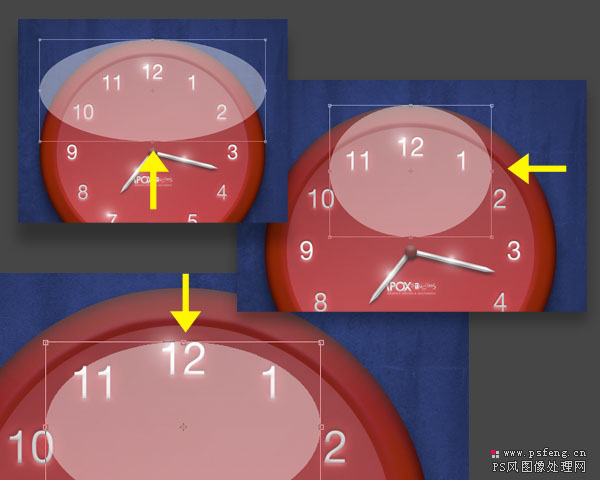
为glare层加蒙版。渐变工具填充为白黑渐变。 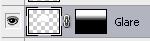
18、Ctrl+n新建文件,大小:7*7英寸,分辨率:300dpi。双击背景层解锁。填充为黑色。滤镜-渲染-镜头光晕。选105mm,110%。确定应用滤镜。Ctrl+shift+F,将不透明度调整为90%,渐隐刚刚的滤镜效果。 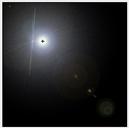
滤镜-扭曲-极坐标。极坐标到平面坐标。确定应用。编辑-变换-垂直翻转。之后 滤镜-扭曲-平面坐标到极坐标。确定应用。选择椭圆形选区工具(键盘“m”键),选择中间的球形,之后ctrl+shift+I反选,delete删除,将剩余的圆形拖动到我们做的钟表文件中。
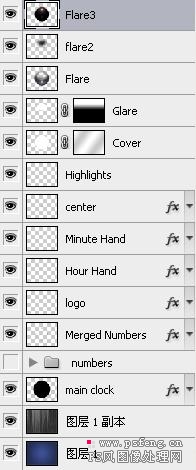
19、将刚刚拖过来的球形中心对准参考线交叉点。Ctrl+T,ctrl+shift+alt将圆形调整为和 cover层的圆形一样大小,将大片的亮度旋转到正下方,回车,确定应用。将此层命名为“flare”。放在glare图层上面。图层模式改为柔光。 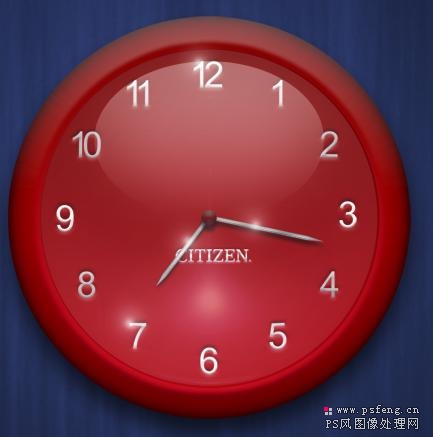 Ctrl+鼠标左键点击 glare图层,调出选区。Shift+F6羽化100像素。Ctrl+shift+J复制出所选区域。新层重命名为 flare2,图层模式为滤色。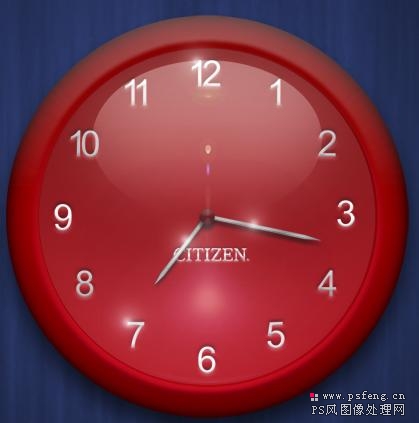
20、新建一层命名为“flare3”。Ctrl+鼠标左键点击 cover层,调出选区。填充黑色。不要取消选区,滤镜-渲染-镜头光晕,50-300mm,110%,方向从正左到正右: 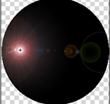
21、Ctrl+D取消选区。Ctrl+T将最亮的地方旋转到正上方。图层模式改为柔光。 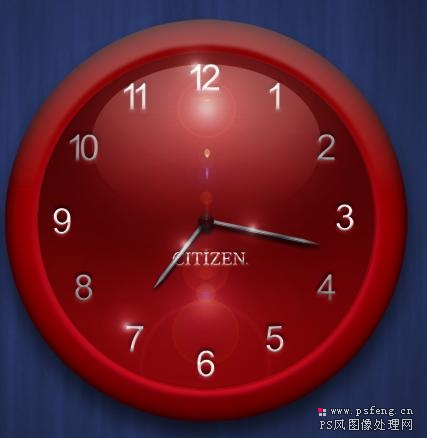
 22、建一层命名为“Inner Rim”,ctrl+鼠标左键点击main clock层调出选区,填充白色,取消选区。Ctrl+T将白色圆形缩小,大小到表面边缘的明暗交界处。Ctrl+鼠标左键点击 cover层调出选区,delete删除所选区域。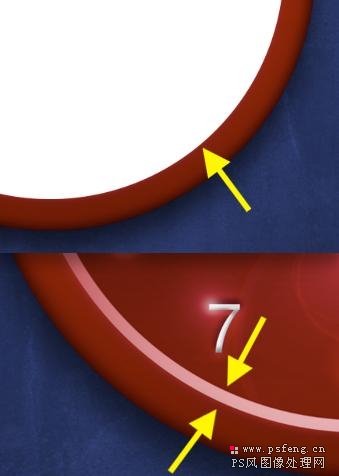
将图层不透明度调整为70%,创建图层蒙版。由黑到白填充线性渐变。 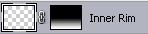
23、新建一层命名为“outer rim”。ctrl+鼠标左键点击main clock层调出选区,填充白色,取消选区。
ctrl+鼠标左键点击 inner rim层调出选区,按住shift键连同选区中间的部分一起选中,delete删除。图层不透明度调整为80%。创建图层蒙版,渐变工具径向渐变白向黑填充。 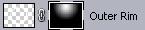
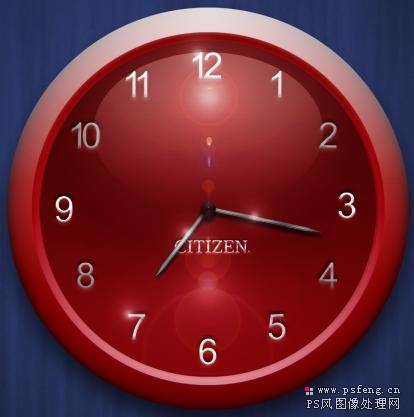
24、新建一层命名为“shadows”。填充黑色,图层模式改为柔光。创建图层蒙版。黑向白线性渐变。 最后合并图层 得出最终效果图。


0


0
Photoshop 漂亮的红色水晶壁钟

PHP中文网
发布时间:2016-06-01 14:36:53
|1657人浏览过
|来源于php中文网
原创
相关文章
PS怎样使用通道混合 通道混合的高级调色
PS怎么调整图片冷暖色调 色温调节的专业方法
PS怎么制作老电影效果 复古胶片感的制作技巧
ps怎样使用涂抹工具 涂抹工具的5种创意使用技巧
PS怎么制作手绘水彩效果 水彩风格转换技巧
本站声明:本文内容由网友自发贡献,版权归原作者所有,本站不承担相应法律责任。如您发现有涉嫌抄袭侵权的内容,请联系admin@php.cn
热门AI工具


相关专题


本专题整理了1688阿里巴巴批发进货平台的最新入口地址与在线采购指南,帮助用户快速找到官方网站入口,了解如何进行批发采购、货源选择以及厂家直销等功能,提升采购效率与平台使用体验。
90
2026.02.06

本专题汇总了快手网页版的最新入口地址和电脑版使用方法,详细提供快手官网直接访问链接、网页端操作教程,以及如何无需下载安装直接观看短视频的方式,帮助用户轻松浏览和观看快手短视频内容。
15
2026.02.06

本专题深入讲解 C# 中多线程与异步编程的核心概念与实战技巧,包括线程池管理、Task 类的使用、async/await 异步编程模式、并发控制与线程同步、死锁与竞态条件的解决方案。通过实际项目,帮助开发者掌握 如何在 C# 中构建高并发、低延迟的异步系统,提升应用性能和响应速度。
10
2026.02.06

本专题系统讲解 Python 微服务架构设计与 FastAPI 框架应用,涵盖 FastAPI 的快速开发、路由与依赖注入、数据模型验证、API 文档自动生成、OAuth2 与 JWT 身份验证、异步支持、部署与扩展等。通过实际案例,帮助学习者掌握 使用 FastAPI 构建高效、可扩展的微服务应用,提高服务响应速度与系统可维护性。
6
2026.02.06

本专题深入讲解 JavaScript 异步编程与事件驱动架构,涵盖 Promise、async/await、事件循环机制、回调函数、任务队列与微任务队列、以及如何设计高效的异步应用架构。通过多个实际示例,帮助开发者掌握 如何处理复杂异步操作,并利用事件驱动设计模式构建高效、响应式应用。
7
2026.02.06


热门下载
相关下载
精品课程

共27课时 | 6.8万人学习

共15课时 | 3.6万人学习

共16课时 | 14.6万人学习




