


使用过ps的朋友可能都遇到过这种情况:在处理图片时,无意中将本来应该保留的部分去掉了,等发现的时候已经 无法在历史记录中取回(为了加快ps的运算速度,一般历史记录默认设置为20步);或是在对一张图片上的部分内容进
行选取的时候,特别是建立比较复杂的选择区,幸苦了半天,到最后才发现还有需要选择的部分没有选择进来。
通常遇到这种情况时,唯一有效的解决方法就是重新来过。有什么方法能在避免类似情况的同时很方便地对图像进行编辑呢?
ps的蒙板工具,有效地解决了这一矛盾,使对图像编辑时减少误操作的发生,并且在图片融合、特殊效果、建立复杂
的选择区方面有着其独特的功能。
ps的蒙板是用来保护图像的任何区域都不受编辑的影响,并能使对它的编辑操作作用到它所在的图层,从而在不改变
图像信息的情况下得到实际的操作结果。它将不同的灰度色值转化为不同的透明度,使受其作用图层上的图像产生相对应
的透明效果。它的模式为灰度,范围从0--100,黑色为完全透明,白色为完全不透明。
对蒙板的修改、变形等编辑是在一个可视的区域里进行,和对图像的编辑一样方便,具有良好的可控制性。
蒙板的建立: 
1、当我们在图像上建立一个选区之后,执行“选择存储选区”,调出存储选区对话框,在“通道”栏中,ps会以当前建
立选区的图层名做为新建通道的名称。
确认,ps在当前层建立一个图层蒙板。 
同时,在通道面板中建立一个临时通道 
2、在通道面板上单击“建立新通道”按钮,新建一个alpha通道,当我们用选择工具或绘图工具对些通道进行编辑,就会
在通道上产生一个通道蒙板,其白色区域为选择区。 
3、在图层上建立选择区后,单击图层面板上的“添加图层蒙板”,直接在图层上建立一个图层蒙板。 
4、单击工具栏上的“启用快速蒙板模式编辑”按钮,会在图像上形成一个快速蒙板。在默认下,图像上的选区以外的部
分会被50%透明的红色遮罩,图层面板上的当前层会以灰色显示(下图中我们建立的选择区为外围的灰色区域,当启用快
速蒙板模式后,不在选择区内的花朵被半透明的红色遮罩)。 
蒙板的应用:
我们知道,在蒙板上,黑色部分作用到图层上时为完全透明,白色为完全不透明,从黑色至白色过渡的灰色上依次为
由完全透明过渡到完全不透明。利用蒙板的这种特性,在对图片的融合、淡化等处理时有效地使用蒙板,会得到比羽化选
区更柔和的效果。
如图,我们用下面的例子来说明蒙板对图层的作用。 
(图1) 
(图2)
首先将图1拷贝到图2上,用选择工具沿黄色玫瑰花建立选择区,如图:直接按图层面板上的“建立图层蒙板”按钮,
在图层1上建立图层蒙板。 
在图层蒙板上,我们可以看到刚才的选择区部分变成了白色,使玫瑰花处于不透明状态;选择区外变成了黑色,花朵的背
景绿色已经被蒙板遮住。
我们来继续对蒙板做一些修改,观察一下对图层的效果。确认在图层蒙板工作区(图层缩览图前显示图标),在工具
栏上选择画笔工具,笔画硬度设置为0,前景色为白色,用较大的直径的笔画沿着玫瑰花的边缘涂抹。 
这时玫瑰花的边缘上隐约出现原来的背景颜色,这是因为我们在蒙板上画上了柔和的白色,使当前位置的背景成为渐隐的
不透明状态。反之,如果我们用黑色的画笔在玫瑰花上涂抹时,则原来显示的部分变成了透明。如下图所示: 
接下来我们来看看编辑蒙板对图形产生的影响。 
双击图层面板上的背景层,将当前图层转换成活动层(图层蒙板无法在背景层上建立),对蒙板进行一系列的编辑,
可以得到如下特殊效果: 



这时的蒙板,就好像对图层信息起到了暂时存储的功能,在需要时可以随时取出,也可以随时隐藏。根据这种原理,当我
们在去掉图层上的部分内容时,可以使用蒙板将图层上不需要的部分遮罩起来,如果在以后的操作中发现去掉了本该保留
的部分,则只要将其图层蒙板上的颜色填充为白色就行了,而不会因为误操作造成不可返回的遗憾,这样就大大减少了重
复操作的情况。
下面我们通过另外一个例子来看一下蒙板对图像融合方面的用途。我们将把图3中的花选出后拷贝到图4上,使它们较好的
融合在一起。 

首选我们将图3中的花选出,拷贝到图4上。 
这时花的边缘很明显,下面我们将花的下半部羽化掉,使它和背景融和到一起。在图层面板上直接按“建立图层蒙板”
按钮。为花所在的图层建立图层蒙板。 
由于当前图像中没有任何选择区,所以蒙板为全白色,即图层中图像以全透明显示。
选择渐变工具,前景色和背景色为默认值(前景色为黑色,背景色为白色),渐变形式为线形,选择从前景色到背景
色渐变,模式为正常,不透明度为100%。 
在蒙板工作区内,按住shift键(强制垂直)用渐变工具从花的中部向下拉到花的底部,这时花的下半部分从中间开始向下
渐渐过渡到完全透明,和背景融成了一体。 
蒙板的这种用法较多地用在图片的融合、拼接上面。关于图片的拼接部分,我们将在以后作详细讲解。
在蒙板的操作过程中,我们可以随时关闭蒙板来查看图层图片的效果。在蒙板缩览图上单击鼠标右键,弹出蒙板热菜单。
选择“停用图层蒙板”。 
则蒙板效果不再作用到图层上,其缩览图上显示为红叉。单击蒙板缩览图,蒙板再次启用。 
当删除蒙板时,用鼠标按住蒙板缩览图拖到图层面板右下方的“垃圾桶”图标上,弹出提示对话框,选择应用,则将蒙板
的效果应用到图层上并删除蒙板,选择不应用时直接删除蒙板,图层无任何修改(相当于在其缩览图上单击右键直接选择
“扔掉图层蒙板”)。 
通过以上实例,我们了解了蒙板的一些特性。让我们再来看看快速蒙板对建立复杂的选择区有何帮助。如下图,我们将把
整颗植物选择出来,完全去除背景。 
首先在图像中选择外围的灰色,按下q键(启用快速蒙板模式的快捷键),选择区外的部分被半透明的红色遮罩。 
在默认状态下,ps以50%透明的红色遮罩住选区外的区域。并且快速蒙板可以作用到背景层上。
我们来修改快速的设置,使不希望保留的背景灰色被遮住,在工具栏上双击“启用快速蒙板模式编辑”按钮,弹出快
速蒙板对话框,设置色彩指示为“所选区域”(即所选择的区域被颜色遮住),由于显示的部分以绿色为主,那么我们可
以将颜色设置为其互补色红色,方便对比结果,将不透明度改为100%(选择区完全被遮住)。 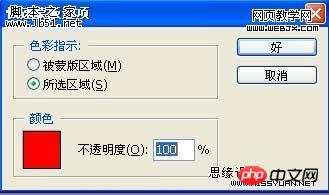
在图层编辑模式下启用快速蒙板模式: 
这时可以很清楚地看到保留下来的图像,其中的灰色还要被去掉,按下q键返回图层编辑模式,继续将没有选中的灰色部
分增加到选区中。在此过程中可随时切换到快速蒙板模式下观察选择的结果(也可用选择工具在快速蒙板模式下选择没有
选中的灰色部分,然后填充黑色,也可得到同样的结果,有兴趣的朋友可以试一试。提示:在快速蒙板模式下不能使用魔
术棒选择工具)。以下是选择结果。 
保险起见,我们再将选区反选(执行“选择反选”),再次切换到快速蒙板模式下: 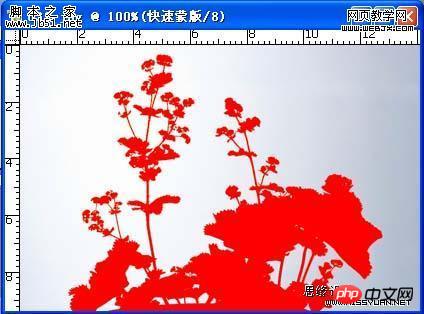
在两种选区下都没有看到有遗漏的部分,证明已经将所有需要的内容都被选择。在图层编辑模式下,执行“选择存储选区”,
为通道命名,确认。这样,我们就对此图像建立了一个复杂的选择区,并且将它保存下来,方便以后的编辑修改。
通过以上的实例,我们了解了蒙板的基本概念和用法。蒙板是ps中的一个重要部分,我们必须承认它比较复杂,特别
是和选区、通道之间很容易混淆,但这些知识是必备的,通晓了蒙板的概念,对以后的学习会有很大的帮助。
提示:1、ps在建立图层蒙板的同时,会在通道中建立一个临时通道。当合并图层的时,图层蒙板会应用到相对应的
图层,并且删除掉图层蒙板,同时临时通道也会自动删除。
2、当图层的多个方向需要淡化以达到和其它图层融合时,应使用多种编辑工具对图层蒙板作修改,以得到最
佳的融合效果。
3、当处理的文件足够大时,尽量在图层蒙板下编辑效果,然后作到到图层(编辑图层蒙板实际上只编辑了一
个通道,理论上所需的内存为编辑图层的25%),以加快电脑运算速度。
4、当文件在最终确认定稿后(不再需要任何改动),建议将所有的图层蒙板应用到图层(ps将蒙板遮住的部
分也计算了大小),以减小文件的大小。
5、ps的蒙板和选区、通道是有区别的,蒙板和选区、选区和通道之间可以相互转换。蒙板和通道都可以存储
选区,建立选区后,就只能在选区里面进行修改;蒙板和通道都可以像一般图层一样进行编辑,得出复杂的选区或柔和的
渐变效果。蒙版其实是一个临时通道,通道可以看作是蒙板的实体,在合并图层或将效果应用到图层时,蒙板会自动删
除,而通道在人为删除前会永久保存。


0


0
photoshop 蒙版的使用

PHP中文网
发布时间:2017-03-20 15:51:36
|1842人浏览过
|来源于php中文网
原创

相关文章
ps怎么查看蒙版选区红色部分 ps进入快速蒙版模式快捷键
ps蒙版锁定怎么解除 ps图层和蒙版怎么取消链接
ps蒙版填充黑色还是白色 ps蒙版中黑白灰三色的具体含义
ps蒙版快捷键是什么 ps添加蒙版的快捷键怎么设置
ps图层蒙版属性浓度怎么调 ps蒙版半透明遮罩效果怎么做
相关标签:
本站声明:本文内容由网友自发贡献,版权归原作者所有,本站不承担相应法律责任。如您发现有涉嫌抄袭侵权的内容,请联系admin@php.cn
热门AI工具


相关专题


本专题整理了1688阿里巴巴批发进货平台的最新入口地址与在线采购指南,帮助用户快速找到官方网站入口,了解如何进行批发采购、货源选择以及厂家直销等功能,提升采购效率与平台使用体验。
90
2026.02.06

本专题汇总了快手网页版的最新入口地址和电脑版使用方法,详细提供快手官网直接访问链接、网页端操作教程,以及如何无需下载安装直接观看短视频的方式,帮助用户轻松浏览和观看快手短视频内容。
15
2026.02.06

本专题深入讲解 C# 中多线程与异步编程的核心概念与实战技巧,包括线程池管理、Task 类的使用、async/await 异步编程模式、并发控制与线程同步、死锁与竞态条件的解决方案。通过实际项目,帮助开发者掌握 如何在 C# 中构建高并发、低延迟的异步系统,提升应用性能和响应速度。
10
2026.02.06

本专题系统讲解 Python 微服务架构设计与 FastAPI 框架应用,涵盖 FastAPI 的快速开发、路由与依赖注入、数据模型验证、API 文档自动生成、OAuth2 与 JWT 身份验证、异步支持、部署与扩展等。通过实际案例,帮助学习者掌握 使用 FastAPI 构建高效、可扩展的微服务应用,提高服务响应速度与系统可维护性。
6
2026.02.06

本专题深入讲解 JavaScript 异步编程与事件驱动架构,涵盖 Promise、async/await、事件循环机制、回调函数、任务队列与微任务队列、以及如何设计高效的异步应用架构。通过多个实际示例,帮助开发者掌握 如何处理复杂异步操作,并利用事件驱动设计模式构建高效、响应式应用。
7
2026.02.06


热门下载
相关下载
精品课程




