


电脑使用过程中经常会遇到一些问题,例如部分软件显示模糊,影响使用体验。本文旨在解决这一问题,将为大家详细介绍 win10 系统中软件显示模糊的成因及解决方法。以下内容将深入剖析这一问题,并提供切实可行的解决方案,帮助大家轻松修复 software 显示模糊的困扰,提升使用体验。
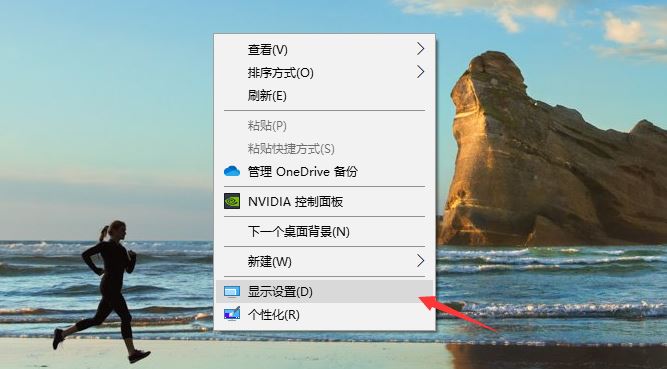
1、首先,在Win10的桌面点击鼠标右键,选择【显示设置】。
2、看到【显示设置】的界面右侧的【放缩与布局】。


这里选择100%,就代表着正常的缩放级别。


0


0

WBOY
发布时间:2024-05-13 14:52:12
|2327人浏览过
|来源于zol
转载
电脑使用过程中经常会遇到一些问题,例如部分软件显示模糊,影响使用体验。本文旨在解决这一问题,将为大家详细介绍 win10 系统中软件显示模糊的成因及解决方法。以下内容将深入剖析这一问题,并提供切实可行的解决方案,帮助大家轻松修复 software 显示模糊的困扰,提升使用体验。
1、首先,在Win10的桌面点击鼠标右键,选择【显示设置】。
2、看到【显示设置】的界面右侧的【放缩与布局】。
这里选择100%,就代表着正常的缩放级别。
相关文章
Windows怎么删除EFI启动项 Win10/Win11清理无效引导菜单教程
Win10系统怎么限制特定时间上网 Windows10家长控制模式设置教程
Win10怎么设置默认输入语言 Windows10更改中英文切换习惯教程
Windows怎么查看CPU的L1/L2/L3缓存 Win10/Win11查看处理器参数方法
Windows提示“此应用无法在你的电脑上运行” Win10/Win11兼容性修复教程
本站声明:本文内容由网友自发贡献,版权归原作者所有,本站不承担相应法律责任。如您发现有涉嫌抄袭侵权的内容,请联系admin@php.cn
热门AI工具

Copyright 2014-2026 https://www.php.cn/ All Rights Reserved | php.cn | 湘ICP备2023035733号




