


最终效果
1、新建一个800 * 600像素的文件,背景填充黑色,左下角拉一个蓝色到深蓝色的渐变,如下图。
2、选择画笔工具在画布中间起随便画几笔,然后执行:滤镜 > 模糊 > 径向模糊,参数设置如下图。
3、调整色彩
来源:PSfeng 作者:FOOL海贼小笨
最终效果 
1、新建一个800 * 600像素的文件,背景填充黑色,左下角拉一个蓝色到深蓝色的渐变,如下图。 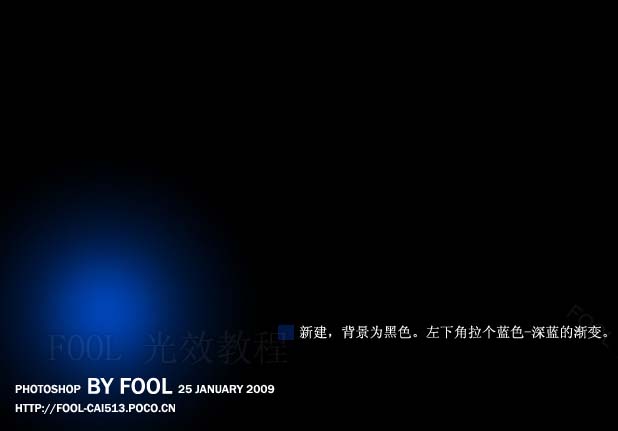 #p# 2、选择画笔工具在画布中间起随便画几笔,然后执行:滤镜 > 模糊 > 径向模糊,参数设置如下图。
3、调整色彩平衡及色相/饱和度调成蓝色,放到之前做的光点上。  #p# 4、用钢笔工具画出主线路径,然后执行描边路径。
5、给描边后的线条加上图层样式,选择外发光,参数设置如下图。 
6、复制主线层,执行:滤镜 > 模糊 > 动感模糊,角度:45度,距离:999。  #p# 7、给主线尾部涂下,模式:颜色减淡。
8、画个圆作为光源,高斯模糊8,再加上外发光,数值自定,看起来顺眼就行。  #p# 9、随便在光源处和尾部加些路径,然后再描边路径。
10、新建一个图层,选择画笔工具,适当装饰一些星点笔刷。 
11、把刚才制作的光束层合并,然后复制,再水平翻转并放好位置,修饰下细节,完成最终效果。


0


0
photoshop 打造绚丽的光束翅膀

PHP中文网
发布时间:2016-06-01 14:37:49
|1530人浏览过
|来源于php中文网
原创
相关文章
ps怎么查看蒙版选区红色部分 ps进入快速蒙版模式快捷键
ps蒙版锁定怎么解除 ps图层和蒙版怎么取消链接
ps蒙版填充黑色还是白色 ps蒙版中黑白灰三色的具体含义
ps蒙版快捷键是什么 ps添加蒙版的快捷键怎么设置
ps图层蒙版属性浓度怎么调 ps蒙版半透明遮罩效果怎么做
相关标签:
本站声明:本文内容由网友自发贡献,版权归原作者所有,本站不承担相应法律责任。如您发现有涉嫌抄袭侵权的内容,请联系admin@php.cn
热门AI工具




