


本教程介绍中国古典风格屏障的制作方法。思路:先用滤镜效果制作出木质纹理,然后再用慢慢制作浮雕的花纹及其它装饰。制作方法不是很难,不过创意及效果非常不错。
最终效果
1、首先新建文件,再新建一层,设置前后景色
本教程介绍中国古典风格屏障的制作方法。思路:先用滤镜效果制作出木质纹理,然后再用慢慢制作浮雕的花纹及其它装饰。制作方法不是很难,不过创意及效果非常不错。
最终效果
1、首先新建文件,再新建一层,设置前后景色如图,执行渲染、纤维,设置见图,用矩形选框工具拉出一块并复制,将图层1隐藏。见图。
2、对图层2副本执行图层样式,投影2,0,2,斜面浮雕2,0。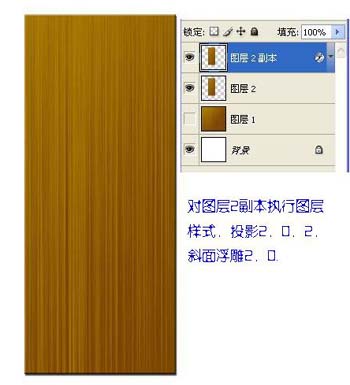
3、新建一图层3,用矩形选框工具在图层2副本上拉出如图选区,进行描边2像素,然后取消选区。
4、载入图层3描边的选区,在图层2副本上按删除键,得到如图效果。记得要将图层3隐藏,后边还要用。
5、用矩形或椭圆选框工具在图层2副本上拉出选区,复制一层,将所复制图层的样式斜面浮雕改为向下。然后不取消选区将图层2和图层2副本选区内删除。屏风的布局可根据自己的爱好设计,但每块都是这样做出来的。最下边的方框是用描边层变换选区后在图层2副本上做出来的。
图上所标出来的四块都是单独的,是用来下部雕刻的。
6、找一些漂亮的花边抠出后载入选区,在相对应的图层上进行删除,上边的三个是反选删除,下边的是直接删除。要注意雕刻的地方必须和边框相连。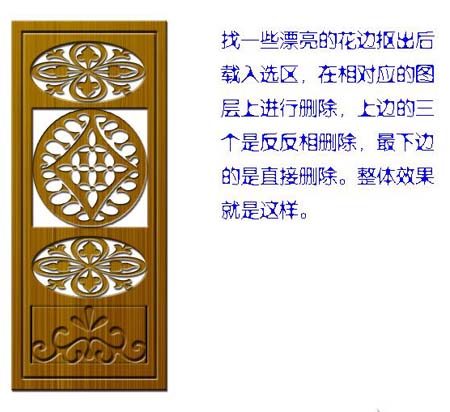
7、合并所有可见图层,进行整体变形,并调出图层1用钢笔工具画出屏风支架,执行斜面浮雕。也可以在支架上再画出花纹,显示雕刻的痕迹。
8、将合并的图层复制,在这两层上分别进行透视变形,但透视的方向要相反。在两个屏风的外沿再分别加上加上较窄的边增加厚度,用加深减淡工具作出效果。再分别复制一个,摆出折叠形状后合并。然后作出倒影、投影的效果,再进一步修饰,完成。

9、上边的图透视有点问题再来一个。


0


0
photoshop绘制中国古典木质浮雕花纹屏障

PHP中文网
发布时间:2016-06-01 14:38:10
|2306人浏览过
|来源于php中文网
原创
相关文章
PS怎么调整照片褪色 褪色效果的创意调色
PS怎样使用渐变映射 渐变映射的创意调色方法
PS怎么调整图片褪色复古 怀旧色调的营造技巧
PS如何制作像素画效果 像素风格的设计技巧
新手篇:如何用ps制作科技感背景(分享)
相关标签:
本站声明:本文内容由网友自发贡献,版权归原作者所有,本站不承担相应法律责任。如您发现有涉嫌抄袭侵权的内容,请联系admin@php.cn
热门AI工具


相关专题


热门下载
相关下载
精品课程
相关推荐
/
热门推荐
/
最新课程

【web前端】Node.js快速入门
共16课时 | 2万人学习

Go语言web开发--经典项目电子商城
共23课时 | 1.3万人学习

Thinkphp5.1开发实战
共78课时 | 6.4万人学习




