


本Photoshop教程介绍墙壁涂鸦效果的制作方法。思路:找好相关的墙壁素材,然后自己就可以任意的的去涂鸦,可以加字或者文字,也可以适当的给图形加点阴影等样式。作品越夸张越好!
最终效果
素材
副标题
1、打开图像,新建图层,用画笔或者椭
本Photoshop教程介绍墙壁涂鸦效果的制作方法。思路:找好相关的墙壁素材,然后自己就可以任意的的去涂鸦,可以加字或者文字,也可以适当的给图形加点阴影等样式。作品越夸张越好!
最终效果
素材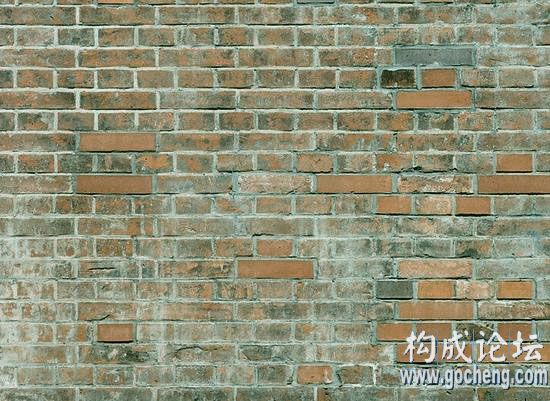
1、打开图像,新建图层,用画笔或者椭圆工具,画出图1的效果。
2、设置层模式为“正片叠底”,调节透明度 得到如图2的效果
3、继续添加圆形,如图3,颜色可以比上一次用的灰度深一些,然后模式设置成“正片叠底”,效果如图4

4、重复刚才的步骤,画出员 效果如图5、图6

5、输入文字,字颜色随你选了,栅格化图层文字,双击栅格后的图层、设置图层属性。参数如图7、8、9.得到图10的效果


6、新建图层,使用软边缘画笔工具,在画面上随便的点上几点,层模式改为“叠加”,如图11的效果。
7、隐藏所有图层,只显示背景层,用画笔工具在画面上画几道,如图12
8、执行滤镜-液化,画出如图13的效果
9、设置层属性为叠加,现实所有图层,如图14的效果。基本就完成


0


0
Photoshop教程:墙壁上随意写字

PHP中文网
发布时间:2016-06-01 14:38:11
|4108人浏览过
|来源于php中文网
原创
相关文章
ps蒙版怎么擦出模糊 ps如何建立蒙版擦出阴影【技巧】
PS怎么画立体线条管 PS混合器画笔工具制作3D管道文字线条步骤【全解】
PS怎么做文字双层描边 PS图层样式多重描边叠加及颜色调整步骤【详解】
PS怎么画毛笔笔触 PS画笔预设导入及压感动态设置流程【详解】
PS怎么画指引线 PS自定义形状添加标注线及文本框组合技巧【分享】
本站声明:本文内容由网友自发贡献,版权归原作者所有,本站不承担相应法律责任。如您发现有涉嫌抄袭侵权的内容,请联系admin@php.cn
热门AI工具




