


我们在《Photoshop滤镜制作简单的云彩特效》中详细剖析了渲染类滤镜做特效的方法,今天我们来介绍具体的实例——半流体特效。
1、Photoshop中新建图像,用默认颜色执行【滤镜_渲染_分层云彩】,并按〖CTRL_F〗重复若干次,效果如下图。

2、执行【滤镜_艺术效果_干画笔】,设定如下左图。然后执行【滤镜_扭曲_极坐标】。

设定如下图。

按〖CTRL_F〗重复执行极坐标滤镜三四次,效果如下图。

3、使用【滤镜_扭曲_波浪】,设定如下图。
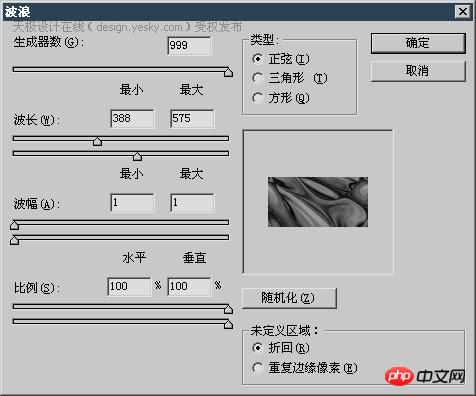
效果如下图。

4、建立色彩调整蹭或直接〖CTRL_U〗执行色相饱和度调整,设定如下图。

完成效果如下图。


0


0
Photoshop渲染滤镜制作半流体特效

PHP中文网
发布时间:2017-03-21 09:23:07
|1899人浏览过
|来源于php中文网
原创
相关文章
ps蒙版画笔硬度怎么调 ps蒙版边缘虚化效果在哪里设置
ps蒙版笔刷设置怎么调 ps蒙版画笔流量和不透明度的区别
ps图片设置透明色怎么弄 ps图片透明效果怎么做【教程】
ps怎么给形状加蒙版 ps形状图层怎么做剪切蒙版
ps怎么用蒙版做局部黑白 ps图片部分彩色部分黑白怎么做
本站声明:本文内容由网友自发贡献,版权归原作者所有,本站不承担相应法律责任。如您发现有涉嫌抄袭侵权的内容,请联系admin@php.cn
热门AI工具




