


相信大家小时候都喜欢看星空,在晴朗的夏日夜晚,灿烂的银河横贯于天际。它给了我们许多美好的幻想,许多童话故事也都和银河有关系。我们都曾梦想能够坐上飞船遨游星空。那么,现在就让我们来画银河了。
先看下效果: 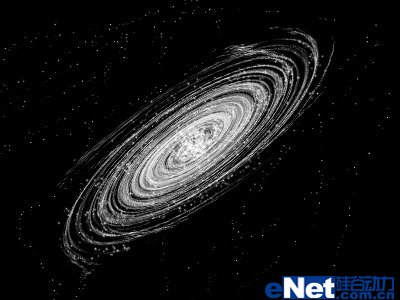
设置一个笔刷:直径3像素,圆度100%,间距200%。大小抖动100%,散布1000%两轴,数量4,数量抖动90%。为了方便以后使用,可以将这个设定储存起来。方法是点击画笔调板右上角的三角按钮,选择“新画笔预设”。或者点击画笔调板最下方的新建按钮。然后输入一个名字。可以使用中文,在这里我们输入“星云”作为名字。大家在实际使用过程中也最好用较为贴切的名字去命名,这样方便查找。
新建一幅400x300的图像,大家也可以自己设置更大的尺寸。既然是银河嘛,大一些看起来当然更舒服些。在这里我们要第一次接触图层,只是很初步地接触一下,为后面正式学习图层做一些准备。同时,使用图层也可以让我们的效果看起来更出色。
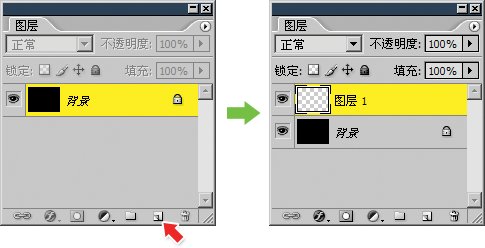
首先使用纯黑色填充整个图像。这个填充过程要求全部使用快捷键完成。还记得吗?先按〖d〗确保颜色为前景黑背景白,然后〖alt_delete〗用前景色填充。然后调出图层调板,菜单【窗口_图层】快捷键〖f7〗,会看到类似下左图的样子。
现在点击图层调板下方的新建按钮,这样就建立了一个新图层。图层调板也会有所增加,如下图。


0


0
Photoshop基础:打造灿烂的星空银河

PHP中文网
发布时间:2016-06-01 14:38:39
|2194人浏览过
|来源于php中文网
原创

相关文章
ps怎么用蒙版做文字镂空效果 ps文字蒙版透明怎么设置
PS怎么画立体线条管 PS混合器画笔工具制作3D管道文字线条步骤【全解】
PS怎么画透视线 PS消失点滤镜绘制空间透视网格及辅助线方法【进阶】
PS如何快速制作拼图效果 图片拼接的创意设计
PS怎样使用色彩查找 颜色匹配的快捷技巧
本站声明:本文内容由网友自发贡献,版权归原作者所有,本站不承担相应法律责任。如您发现有涉嫌抄袭侵权的内容,请联系admin@php.cn
热门AI工具


相关专题


热门下载
相关下载
精品课程
相关推荐
/
热门推荐
/
最新课程

【李炎恢】ThinkPHP8.x 后端框架课程
共50课时 | 4.6万人学习

apipost极速入门
共6课时 | 0.5万人学习

老男孩Python高级运维实战精品进阶视频教程
共27课时 | 6.8万人学习




