


这是一个制作圆球形状水晶图标的photoshop教程,要使得视觉上有玻璃效果,主要还是亮光部分的处理,下面这个例子有几处都运用到该技巧,网友不妨学习下,希望本教程能给你带来帮助。
这个photoshop教程是做一个圆球形状的玻璃效果图标,下面我们先看看效果图吧:

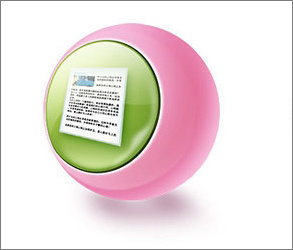
效果图
1、先画一个圆形,分别做出高亮部分和阴暗部分,运用移动选区——羽化——Ctrl M的方法。
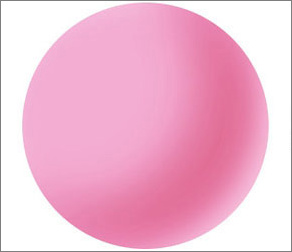
图1
2、画出一个椭圆,稍微羽化一下,涂成白色,作为明亮的边缘线。
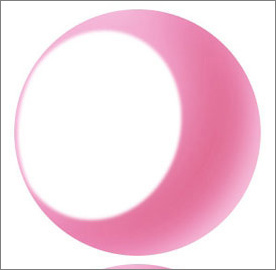
图2


0


0

PHP中文网
发布时间:2016-06-01 14:38:46
|1458人浏览过
|来源于php中文网
原创
这是一个制作圆球形状水晶图标的photoshop教程,要使得视觉上有玻璃效果,主要还是亮光部分的处理,下面这个例子有几处都运用到该技巧,网友不妨学习下,希望本教程能给你带来帮助。
这个photoshop教程是做一个圆球形状的玻璃效果图标,下面我们先看看效果图吧:
效果图
1、先画一个圆形,分别做出高亮部分和阴暗部分,运用移动选区——羽化——Ctrl M的方法。
图1
2、画出一个椭圆,稍微羽化一下,涂成白色,作为明亮的边缘线。
图2
相关文章
ps蒙版填充黑色还是白色 ps蒙版中黑白灰三色的具体含义
ps怎么用蒙版合成照片 ps两张照片怎么自然过渡
ps蒙版快捷键是什么 ps添加蒙版的快捷键怎么设置
ps蒙版选区怎么羽化 ps蒙版边缘模糊效果在哪里设置
ps快速蒙版怎么用 ps快速蒙版抠图步骤
本站声明:本文内容由网友自发贡献,版权归原作者所有,本站不承担相应法律责任。如您发现有涉嫌抄袭侵权的内容,请联系admin@php.cn
热门AI工具

Copyright 2014-2026 https://www.php.cn/ All Rights Reserved | php.cn | 湘ICP备2023035733号




