


当我们处理包含大量数据的工作表时,为了方便查看和编辑,冻结标题行非常有用。office 2016表格提供了这个便捷的功能,但您可能不知道如何使用它。php小编鱼仔将在本文中详细介绍office 2016表格冻结标题行的操作步骤。继续往下阅读,了解如何轻松冻结标题行,从而提升您的工作效率。
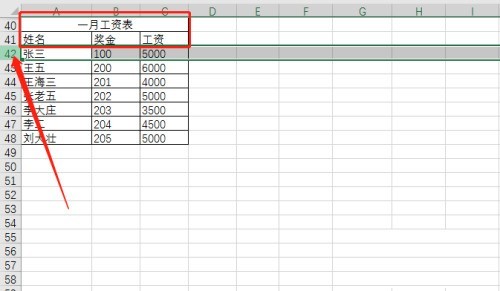
1、进入Excel,选中要冻结的标题的下一行。
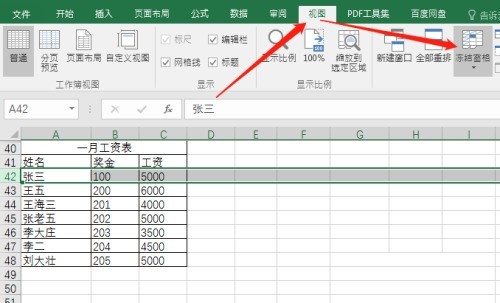
2、选择视图菜单栏下的冻结窗格功能。

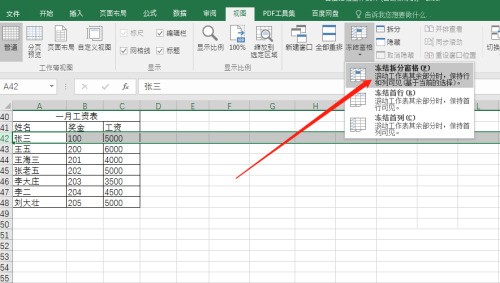
3、在下拉菜单中选择冻结拆分窗格即可。


0


0

WBOY
发布时间:2024-05-23 10:58:07
|943人浏览过
|来源于zol
转载
当我们处理包含大量数据的工作表时,为了方便查看和编辑,冻结标题行非常有用。office 2016表格提供了这个便捷的功能,但您可能不知道如何使用它。php小编鱼仔将在本文中详细介绍office 2016表格冻结标题行的操作步骤。继续往下阅读,了解如何轻松冻结标题行,从而提升您的工作效率。
1、进入Excel,选中要冻结的标题的下一行。
2、选择视图菜单栏下的冻结窗格功能。
3、在下拉菜单中选择冻结拆分窗格即可。
相关文章
文件传输助手怎么加密聊天 文件传输助手隐私保护【攻略】
GitHub 有哪些项目推荐?GitHub 优质项目筛选与分类指南
Microsoft365如何恢复已删除文件 Microsoft365文件恢复教程【指南】
PPT高转低版本方法
永中文字处理2019改用户名方法
本站声明:本文内容由网友自发贡献,版权归原作者所有,本站不承担相应法律责任。如您发现有涉嫌抄袭侵权的内容,请联系admin@php.cn
热门AI工具

相关专题

Excel作为数据的小型载体,在日常工作中经常会遇到需要核对两列数据的情况,本专题为大家提供excel对比两列数据异同相关的文章,大家可以免费体验。
1455
2023.07.25

excel的重复项筛选标色功能使我们能够快速找到和处理数据中的重复值。本专题为大家提供excel重复项筛选标色的相关的文章、下载、课程内容,供大家免费下载体验。
428
2023.07.31


excel斜线表头一分为二的方法有使用合并单元格功能方法、使用文本框功能方法、使用自定义格式方法。本专题为大家提供excel斜线表头一分为二相关的各种文章、以及下载和课程。
377
2023.08.02


本专题围绕 TypeScript 在大型前端项目中的应用展开,深入讲解类型系统设计与工程化开发方法。内容包括泛型与高级类型、类型推断机制、声明文件编写、模块化结构设计以及代码规范管理。通过真实项目案例分析,帮助开发者构建类型安全、结构清晰、易维护的前端工程体系,提高团队协作效率与代码质量。
69
2026.03.13
热门下载
相关下载
精品课程
Copyright 2014-2026 https://www.php.cn/ All Rights Reserved | php.cn | 湘ICP备2023035733号




