



excel 提供分类汇总功能,可按特定类别(如产品类别、地区、时间段)汇总数据。该功能可在“数据”选项卡的“分类汇总”按钮中找到,步骤如下:1. 选择要汇总的数据区域;2. 选择汇总类型(如求和、平均值、计数);3. 选择汇总类别;4. 点击“确定”。

如何使用 Excel 分类汇总数据
Excel 的分类汇总功能允许您根据特定的分类标准(例如产品类别、地区或时间段)对数据进行汇总并组织。
如何分类汇总数据:
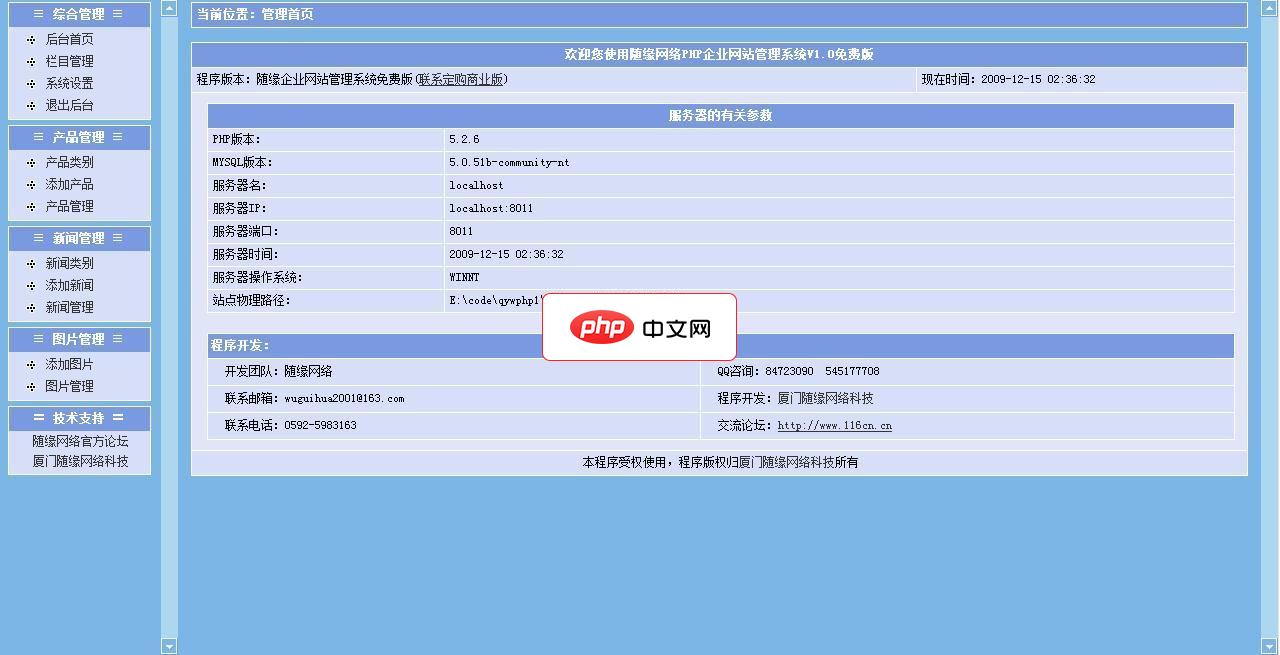
随缘网络php企业网站管理系统2.0
下载
随缘网络PHP企业网站管理系统V2.0正式发布,该企业网站管理系统采用PHP+MYSQL编写,界面色调风格延续之前1.0版管理系统简洁浅蓝色风格,稍有所变动。变更分类树形目录方式采用jquery库,产品,文章三级无限分类。希望大家能够喜欢。系统中难免有些小问题,希望大家在使用中有什么问题可到本站论坛提出,我们将总结各问题后给予修正并升级。本站再次声明对于免费版系列系统本站不提供QQ电话等技术咨询服
- 选择要汇总的数据:选择包含您要汇总的数据的单元格区域。
- 转到“数据”选项卡:在顶部菜单栏中,单击“数据”选项卡。
- 单击“分类汇总”:在“数据工具”组中,单击“分类汇总”按钮。
- 选择汇总类型:在“分类汇总”对话框中,选择您要应用的汇总类型,例如求和、平均值或计数。
- 选择汇总类别:在“根据”框中,选择要将数据按其汇总的类别字段。
- 单击“确定”:单击“确定”按钮应用分类汇总。
示例:
假设您有一个包含产品销售数据的 Excel 工作表,其中包含产品类别、销售日期和销售金额的列。要按产品类别汇总销售额,请执行以下步骤:
- 选择销售金额列。
- 转到“数据”选项卡,然后单击“分类汇总”。
- 在“汇总类型”中,选择“求和”。
- 在“根据”中,选择“产品类别”。
- 单击“确定”。
这将为您创建一个汇总表,其中按产品类别分组显示销售金额的总和。




