
0

0

电脑插上耳机却无声音(耳机插电脑无声)

王林

王林

发布时间:2024-06-26 18:19:17

|

1279人浏览过

|

来源于Win之号

转载

在使用电脑时,我们常常会遇到插上耳机却无法听到美妙的声音的情况。这种问题可能出现在各种品牌和型号的电脑上,不仅让人困扰,也影响了我们的正常使用。本文将为大家出解决电脑插上耳机无声音的方法和技巧,帮助大家快速搞定这一问题。

电脑插上耳机却无声音(耳机插电脑无声)

检查耳机连接是否可靠
如果电脑插上耳机后没有声音,首先要检查耳机连接是否可靠。确保耳机插头牢固插入电脑的音频插孔中,并且没有松动或者断裂的现象。有时候插头没有插入到位或者松动会导致音频信号无法传输,进而导致无声音的问题。
确认耳机是否正常工作
如果耳机连接可靠,但仍然没有声音,就需要确认耳机是否正常工作。可以将耳机插入其他设备(如手机或其他电脑)进行测试,如果在其他设备上可以正常发出声音,说明耳机本身没有问题。反之,则需要更换耳机或修理。

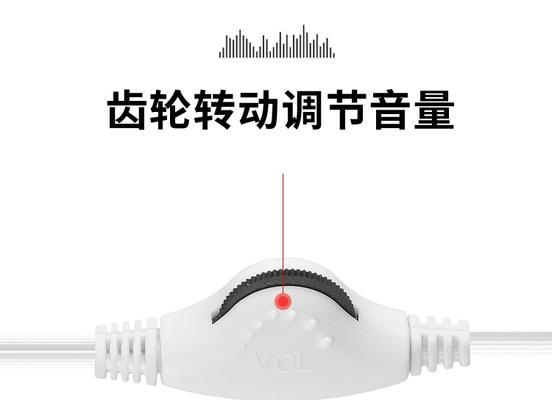
电脑插上耳机却无声音(耳机插电脑无声)

调整电脑音量配置如果确认耳机正常运作,接下来可以检查电脑的音量配置。点击电脑桌面右下角的音量图标,确保音量未被静音或调低至最小值。同时,也可以尝试调整应用程序的音量配置,确保音量不是被某个特定程序所调低。检查默认播放设备在部分情况下,电脑可能将默认播放设备设置为其他选项,导致耳机无法发出声音。在Windows系统中,可以通过以下步骤进行检查和调整:右键点击电脑桌面右下角的音量图标,选择“播放设备”,在弹出的窗口中找到耳机设备并设置为默认值。更新或重新安装声卡驱动程序声卡驱动程序是电脑与音频设备之间的桥梁,如果驱动程序过旧或损坏,可能导致耳机无声。可以尝试更新驱动程序或者将其重新安装。在“设备管理器”中找到声卡设备,右键点击选择“更新驱动程序”,根据提示完成操作。

电脑插上耳机却无声音(耳机插电脑无声)

检查音频线路是否损坏
有时候,电脑音频输出线路可能会受到损坏,导致耳机无法正常工作。可以使用其他耳机或音箱连接到电脑进行测试,如果其他设备也无法发出声音,那么可能是电脑的音频输出端口损坏,需要进行修理或更换。

音频解码器缺失导致耳机静音?如果您发现耳机已连接但无法播放声音,可能是您的电脑缺少必需的音频解码器。音频解码器是用于解码不同音频格式的软件组件,例如 MP3、WAV 和 FLAC。当解码器丢失时,耳机将无法理解并播放这些音频文件。解决方案:安装音频解码器软件为了解决此问题,php小编鱼仔建议安装常见的音频解码器软件,例如 K-Lite Codec Pack。该软件集合包含各种音频解码器,可以支持多种音频格式。通过安装这些解码器,您应该可以恢复耳机的正常播放功能。本文将详细介绍如何安装音频解码器软件以及如何诊断和解决其他可能导致耳机静音的问题。继续阅读以了解如何解决您的音频难题并享受清晰的声音体验。

检查音频服务是否运行正常
电脑的音频服务是保证声音正常输出的重要组件,如果该服务停止运行或出现异常,可能会导致耳机无声。可以按下 Win+R 键,在弹出窗口中输入“services.msc”,找到“Windows Audio”服务并确保其状态为“正在运行”。

禁用音频增强效果
一些电脑可能启用了音频增强效果,这些效果可能会影响到耳机的声音输出。可以在电脑的音频设置中找到相关选项,并将其禁用,然后重新测试耳机是否能够正常工作。

文心一言
文心一言

文心一言是百度开发的AI聊天机器人,通过对话可以生成各种形式的内容。

下载

清除音频缓存
音频缓存文件可能会累积并导致耳机无声,可以尝试清除缓存文件来解决该问题。可以按下 Win+R 键,在弹出窗口中输入“%temp%”并回车,然后删除所有文件。注意: 这个操作会清空计算机上的临时文件,请提前备份重要文件。

检查音频格式设置
在某些情况下,电脑的音频格式设置可能与耳机不兼容,导致无声。可以通过以下步骤进行调整:

  1. 右键点击电脑桌面右下角的音量图标,选择“播放设备”。
  2. 在弹出的窗口中找到耳机设备,点击“属性”。
  3. 进入“高级”选项卡,尝试修改“默认格式”。

重启电脑和音频设备
有时候,问题可能仅仅是由于设备或系统的临时故障导致的,通过重启电脑和音频设备可能就可以解决问题。

进行系统故障排查
如果以上方法都无法解决问题,可以尝试进行系统故障排查。可以打开 Windows 系统自带的故障排查工具,按照提示进行操作,帮助识别和修复音频问题。

寻求专业帮助
如果尝试了以上方法仍然无法解决问题,那么可能需要寻求专业的帮助。可以联系电脑维修店或者相关技术支持团队,寻求他们的专业指导和解决方案。

相关专题

更多
php文件怎么打开
php文件怎么打开

打开php文件步骤:1、选择文本编辑器;2、在选择的文本编辑器中,创建一个新的文件,并将其保存为.php文件;3、在创建的PHP文件中,编写PHP代码;4、要在本地计算机上运行PHP文件,需要设置一个服务器环境;5、安装服务器环境后,需要将PHP文件放入服务器目录中;6、一旦将PHP文件放入服务器目录中,就可以通过浏览器来运行它。

2788

2023.09.01

php怎么取出数组的前几个元素
php怎么取出数组的前几个元素

取出php数组的前几个元素的方法有使用array_slice()函数、使用array_splice()函数、使用循环遍历、使用array_slice()函数和array_values()函数等。本专题为大家提供php数组相关的文章、下载、课程内容,供大家免费下载体验。

1687

2023.10.11

php反序列化失败怎么办
php反序列化失败怎么办

php反序列化失败的解决办法检查序列化数据。检查类定义、检查错误日志、更新PHP版本和应用安全措施等。本专题为大家提供php反序列化相关的文章、下载、课程内容,供大家免费下载体验。

1548

2023.10.11

php怎么连接mssql数据库
php怎么连接mssql数据库

连接方法:1、通过mssql_系列函数;2、通过sqlsrv_系列函数;3、通过odbc方式连接;4、通过PDO方式;5、通过COM方式连接。想了解php怎么连接mssql数据库的详细内容,可以访问下面的文章。

1036

2023.10.23

php连接mssql数据库的方法
php连接mssql数据库的方法

php连接mssql数据库的方法有使用PHP的MSSQL扩展、使用PDO等。想了解更多php连接mssql数据库相关内容,可以阅读本专题下面的文章。

1485

2023.10.23

html怎么上传
html怎么上传

html通过使用HTML表单、JavaScript和PHP上传。更多关于html的问题详细请看本专题下面的文章。php中文网欢迎大家前来学习。

1256

2023.11.03

PHP出现乱码怎么解决
PHP出现乱码怎么解决

PHP出现乱码可以通过修改PHP文件头部的字符编码设置、检查PHP文件的编码格式、检查数据库连接设置和检查HTML页面的字符编码设置来解决。更多关于php乱码的问题详情请看本专题下面的文章。php中文网欢迎大家前来学习。

1569

2023.11.09

php文件怎么在手机上打开
php文件怎么在手机上打开

php文件在手机上打开需要在手机上搭建一个能够运行php的服务器环境,并将php文件上传到服务器上。再在手机上的浏览器中输入服务器的IP地址或域名,加上php文件的路径,即可打开php文件并查看其内容。更多关于php相关问题,详情请看本专题下面的文章。php中文网欢迎大家前来学习。

1307

2023.11.13

php远程文件教程合集
php远程文件教程合集

本专题整合了php远程文件相关教程,阅读专题下面的文章了解更多详细内容。

21

2026.01.22

热门下载

更多
网站特效
/
网站源码
/
网站素材
/
前端模板

精品课程

更多
相关推荐
/
热门推荐
/
最新课程
AI绘画教程
AI绘画教程

共2课时 | 0.2万人学习

时间管理,自律给我自由
时间管理,自律给我自由

共5课时 | 0.8万人学习

关于我们 免责申明 举报中心 意见反馈 讲师合作 广告合作 最新更新
php中文网:公益在线php培训,帮助PHP学习者快速成长!
关注服务号 技术交流群
PHP中文网订阅号
每天精选资源文章推送

Copyright 2014-2026 https://www.php.cn/ All Rights Reserved | php.cn | 湘ICP备2023035733号


