



远程控制的文件传输方法包括:远程桌面连接:在本地电脑连接远程电脑,直接访问其文件。文件共享服务:在远程电脑启用文件共享,并在本地电脑访问共享文件夹。远程管理工具:使用 TeamViewer 或 AnyDesk 等工具连接远程电脑并传输文件。云存储服务:将文件上传到 Google Drive 等云存储服务,然后从远程电脑下载。

远程控制文件传输方法
远程控制是一种允许用户从一台电脑访问和操作另一台电脑的技术。其中一项主要功能是文件传输,它可以方便地共享数据和进行远程协作。
方法:
1. 使用远程桌面连接
- 在本地电脑上,按 Windows 键 + R 打开“运行”窗口。
- 输入“mstsc”并按回车键以启动远程桌面连接。
- 在“计算机”字段中输入远程电脑的主机名或 IP 地址。
- 连接后,您将看到远程电脑的桌面,并能自由访问其文件。
2. 使用文件共享服务
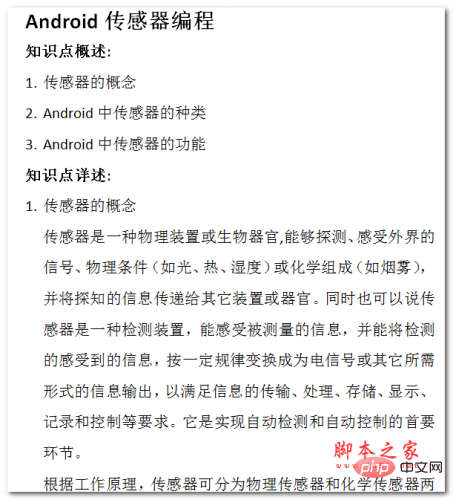
Android传感器编程 中文WORD版
下载
本文档主要讲述的是Android传感器编程;传感器是一种物理装置或生物器官,能够探测、感受外界的信号、物理条件(如光、热、湿度)或化学组成(如烟雾),并将探知的信息传递给其它装置或器官。同时也可以说传感器是一种检测装置,能感受被测量的信息,并能将检测的感受到的信息,按一定规律变换成为电信号或其它所需形式的信息输出,以满足信息的传输、处理、存储、显示、记录和控制等要求。它是实现自动检测和自动控制的首要环节。感兴趣的朋友可以过来看看
- 在远程电脑上,启用文件共享并设置共享文件夹。
- 在本地电脑上,打开文件资源管理器并导航到网络文件夹。
- 输入远程电脑的 IP 地址或主机名,并访问共享文件夹以传输文件。
3. 使用远程管理工具
- 某些远程管理工具,例如 TeamViewer 和 AnyDesk,提供文件传输功能。
- 连接远程电脑后,通常会在工具栏或菜单中找到文件传输选项。
- 选择您要传输的文件并指定目标文件夹。
4. 使用云存储服务
- 将文件上传到 Google Drive、Dropbox 或 OneDrive 等云存储服务。
- 从远程电脑登录相同的服务,并下载文件。
- 此方法不需要直接连接,但需要稳定的互联网连接。
提示:
- 确保本地和远程电脑都已连接到同一个网络。
- 如果您在使用远程桌面连接时遇到问题,请检查防火墙设置和端口转发设置。
- 使用安全的文件传输协议,例如 FTP 或 SFTP,以确保文件传输安全。




