



可以通过多种方式给 WPS 文档分段:自动分段(使用回车键或段落标记),手动分段(拖拽、剪切粘贴、分隔线),以及通过段落设置调整缩进、对齐和行距。

如何给 WPS 文档分段
1. 自动分段
- 使用回车键:按回车键可以创建一个新的段落。
- 使用段落标记:在段落末尾插入一个段落标记(按下 Shift + Enter)。
2. 手动分段
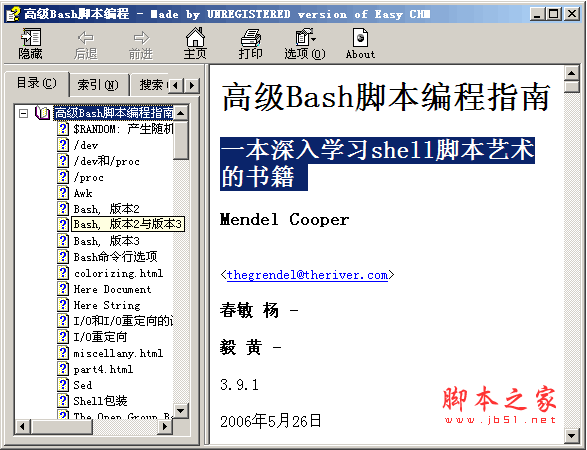
高级Bash脚本编程指南 chm版
下载
这本书假定你没有任何关于脚本或一般程序的编程知识, 但是如果你具备相关的知识, 那么你将很容易就能够达到中高级的水平. . . 所有这些只是UNIX®浩瀚知识的一小部分. 你可以把本书作为教材, 自学手册, 或者是关于shell脚本技术的文档. 书中的练习和样例脚本中的注释将会与读者进行更好的互动, 但是最关键的前提是: 想真正学习脚本编程的唯一途径就是亲自动手编写脚本. 这本书也可作为教材来讲解一般的编程概念. 向伟大的中华民族的Linux用户致意! 我希望这本书能够帮助你们学习和理解L
- 左键拖拽:使用鼠标左键拖拽文字到新的位置。
- 剪切和粘贴:复制要分开的段落,然后将其粘贴到新位置。
- 分隔线:在需要分段的位置插入分隔线(插入 > 形状 > 分隔线)。
3. 段落设置
- 缩进:可以通过段落设置中的缩进选项来调整段落的缩进量。
- 对齐:可以将段落对齐到左、中、右或两端对齐。
- 行距:调整段落中行与行之间的间距。
提示:
- 使用分隔线或段落标记可以创建更清晰的分段。
- 注意段落的缩进和对齐,以确保文档布局整洁。
- 使用段落设置微调段落的外观,使文档看起来更专业。




