



更换键盘模式涉及切换键盘布局,以便在不同语言或符号集之间输入。通过以下步骤更换键盘模式:打开相应操作系统的设置应用程序。选择“时间和语言”(Windows)、“键盘”(MacOS)或“区域和语言”(Linux)。找到并选择您要切换到的语言。选择您要使用的键盘布局。保存或关闭设置以应用更改。

如何更换键盘模式
更换键盘模式是指切换键盘布局,以便在不同的语言或符号集之间进行输入。以下是针对不同操作系统更换键盘模式的步骤:
Windows
- 打开“设置”应用程序:按 Windows 键 + I。
- 选择“时间和语言”:在左侧边栏中。
- 单击“语言”选项卡:在“时间和语言”设置中。
- 找到您要切换到的语言:在左侧边栏中。
- 点击“选项”按钮:在该语言右侧。
- 选择“键盘”选项卡:在“选项”设置中。
- 选择您要使用的键盘布局:从下拉菜单中。
- 单击“保存”按钮:应用更改。
MacOS
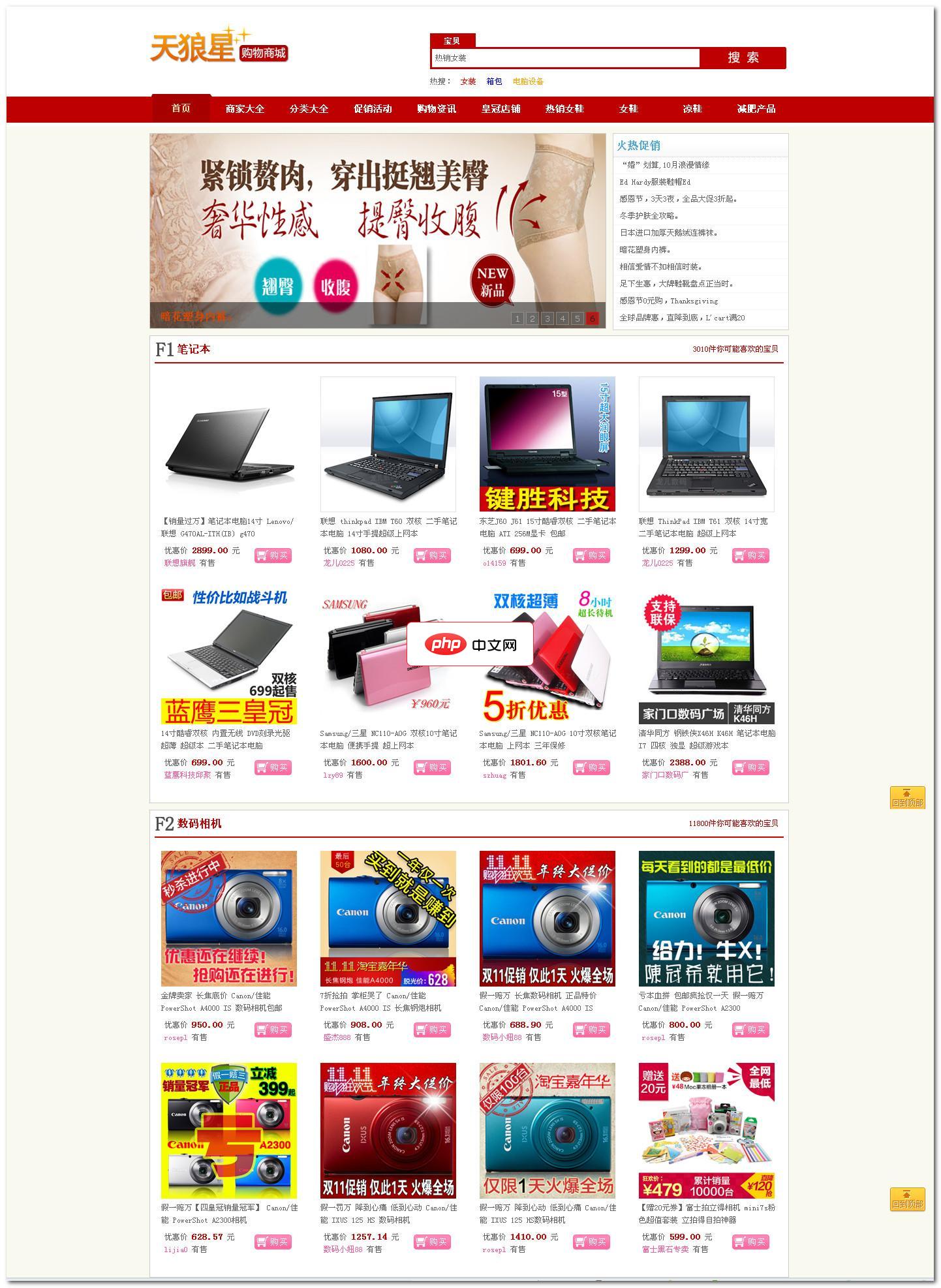
微购导购版(原天狼星)
下载
功能介绍:1.程序独立使用的MVC模式开发,程序代码与模板分离,会HTML就会做程序模板2.使用sqlite数据库,mysql数据库随便换,让您不再为购买数据库而烦恼3.增加首页数据自定义功能,导航数据自定义,快速打造属于您自己的网站4.seo伪静态设置更智能化,自定义seo规则,让蜘蛛更喜欢您的网站5.屏蔽ip访问功能5.支持一键采集功能,只要轻轻一点,上万淘宝b2c商品轻松入库,解决数据添加的
- 打开“系统偏好设置”应用程序:从 Dock 中或 Apple 菜单中。
- 选择“键盘”:在“系统偏好设置”中。
- 单击“输入源”选项卡:在“键盘”设置中。
- 选中您要切换到的语言:在左侧列表中。
- 单击“添加”按钮:在底部。
- 选择您要使用的键盘布局:从下拉菜单中。
- 关闭“键盘”设置:更改将自动保存。
Linux
- 打开“设置”应用程序:这可能因发行版而异。
- 选择“区域和语言”:在“设置”应用程序中。
- 查找“键盘”部分:在“区域和语言”设置中。
- 选择您要切换到的语言:在左侧列表中。
- 单击“添加”按钮:在底部。
- 选择您要使用的键盘布局:从下拉菜单中。
- 关闭“设置”应用程序:更改将自动保存。
提示:
- 您可能需要重新启动计算机才能使更改生效。
- 您可以在系统设置中添加多种键盘模式,以便轻松切换。
- 如果您不确定要使用的键盘布局,可以使用在线资源或参考指南来找到正确的布局。




