



可以通过以下方法查看 Windows 7 配置:系统信息:提供有关硬件、软件和其他设置的详细信息。dxdiag:提供有关显卡、声音卡和其他系统组件的信息。此外,还可以使用第三方工具,例如 Speccy 或 CPU-Z,查看更详细的配置信息。

如何查看 Windows 7 的配置?
方法 1:系统信息
- 按下 Windows 键 + R 打开“运行”对话框。
- 输入 msinfo32 并按 Enter。
- 系统信息窗口将打开,其中包含有关计算机硬件、软件和其他设置的详细信息。
方法 2:dxdiag
- 按下 Windows 键 + R 打开“运行”对话框。
- 输入 dxdiag 并按 Enter。
- DirectX 诊断工具将打开,其中包含有关显卡、声音卡和其他系统组件的信息。
查看特定配置:
处理器:
bee餐饮点餐外卖小程序
下载
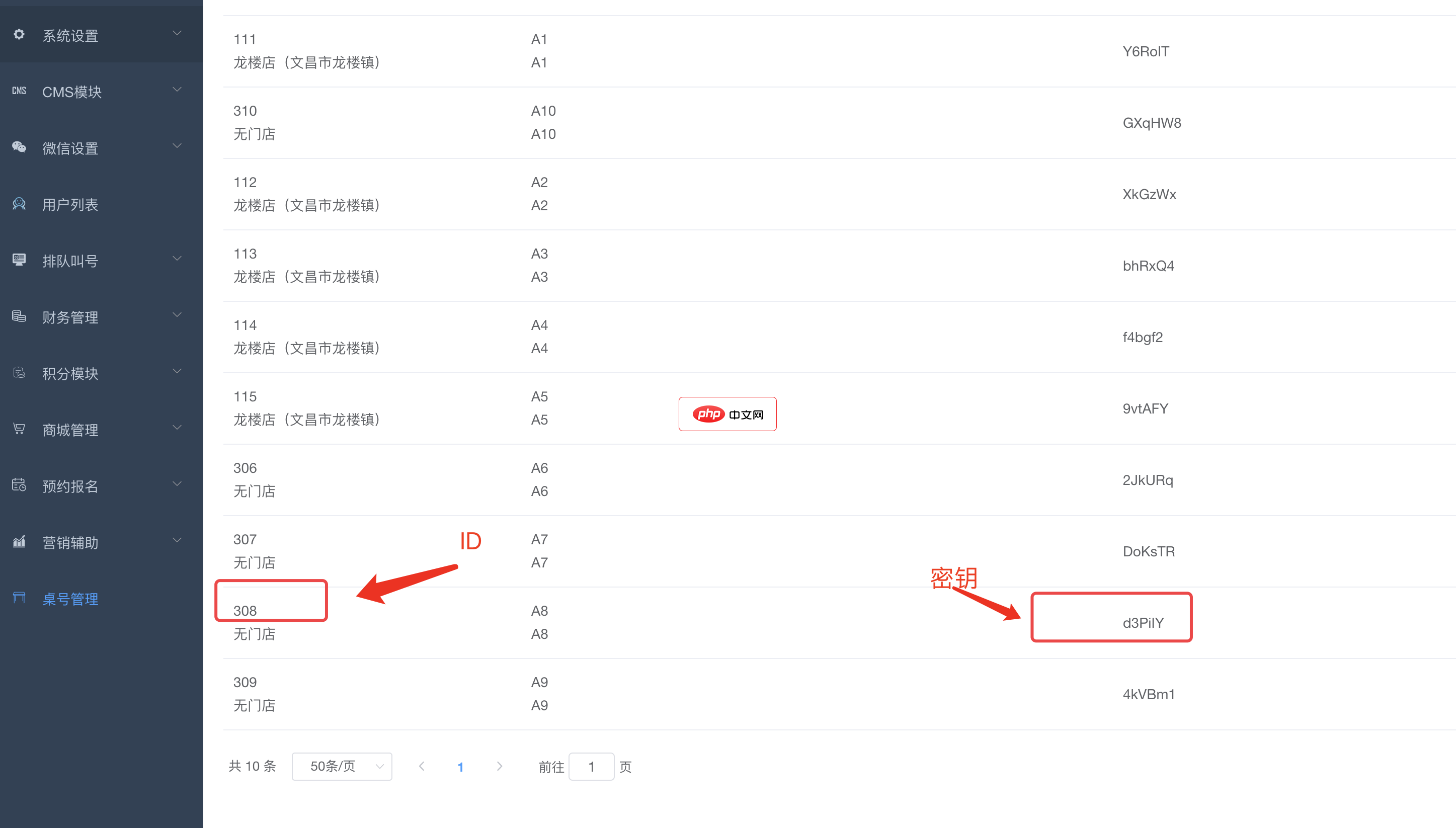
bee餐饮点餐外卖小程序是针对餐饮行业推出的一套完整的餐饮解决方案,实现了用户在线点餐下单、外卖、叫号排队、支付、配送等功能,完美的使餐饮行业更高效便捷!功能演示:1、桌号管理登录后台,左侧菜单 “桌号管理”,添加并管理你的桌号信息,添加以后在列表你将可以看到 ID 和 密钥,这两个数据用来生成桌子的二维码2、生成桌子二维码例如上面的ID为 308,密钥为 d3PiIY,那么现在去左侧菜单微信设置
- 在系统信息窗口中,展开“组件”并选择“处理器”。
- 在 DirectX 诊断工具中,查看“系统”选项卡中的“处理器”信息。
内存:
- 在系统信息窗口中,展开“组件”并选择“内存”。
- 在 DirectX 诊断工具中,查看“系统”选项卡中的“内存”信息。
显卡:
- 在系统信息窗口中,展开“组件”并选择“显示”。
- 在 DirectX 诊断工具中,查看“显示”选项卡中的“设备”信息。
操作系统:
- 在系统信息窗口中,查看“操作系统”部分。
- 在 DirectX 诊断工具中,查看“系统”选项卡中的“操作系统”信息。
其他配置:
- 要查看更详细的配置信息,可以使用第三方工具,例如 Speccy 或 CPU-Z。





