



要将 Windows 10 降级到 Windows 7,需要备份数据,创建安装媒体,禁用 BIOS 安全启动,更改引导顺序,从安装媒体启动,格式化硬盘,安装 Windows 7,设置操作系统并重新激活(可选)。

如何将 Windows 10 系统降级到 Windows 7
前言
将 Windows 10 系统降级到 Windows 7 是一项相对复杂的过程,需要谨慎操作。以下指南将详细介绍降级步骤,帮助您顺利完成此操作。
步骤 1:备份数据
在开始降级之前,强烈建议您备份所有重要文件和数据。Windows 10 降级过程可能会擦除您的硬盘驱动器,导致数据丢失。
步骤 2:创建 Windows 7 安装媒体
您需要使用 USB 驱动器或 DVD 创建 Windows 7 安装媒体。可以通过微软官方网站或第三方工具下载 Windows 7 ISO 文件。
步骤 3:启动 BIOS
将 Windows 7 安装媒体插入计算机并重启。在计算机开机时,按键盘上的 DEL 或 F2 等键进入 BIOS 设置。
步骤 4:禁用安全启动
在 BIOS 中,找到“安全启动”设置并将其禁用。安全启动可能会阻止从外部媒体启动。
步骤 5:将 BIOS 引导顺序更改为可移除设备
在 BIOS 中,查找“引导顺序”设置。确保将可移除设备(例如 USB 驱动器或 DVD 驱动器)设置为第一个引导设备。
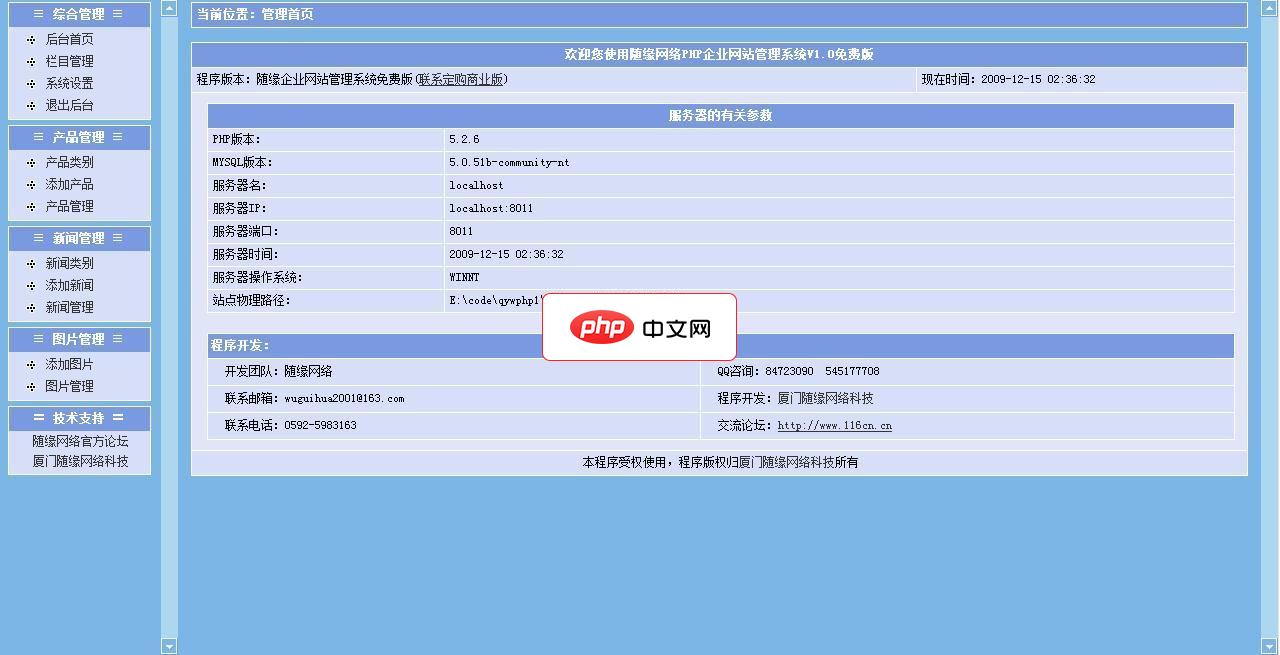
随缘网络PHP企业网站管理系统V2.0正式发布,该企业网站管理系统采用PHP+MYSQL编写,界面色调风格延续之前1.0版管理系统简洁浅蓝色风格,稍有所变动。变更分类树形目录方式采用jquery库,产品,文章三级无限分类。希望大家能够喜欢。系统中难免有些小问题,希望大家在使用中有什么问题可到本站论坛提出,我们将总结各问题后给予修正并升级。本站再次声明对于免费版系列系统本站不提供QQ电话等技术咨询服
步骤 6:从 Windows 7 安装媒体启动
保存 BIOS 设置并退出。计算机将从 Windows 7 安装媒体启动。
步骤 7:安装 Windows 7
按照屏幕上的提示开始 Windows 7 安装。选择“自定义安装”,然后单击“下一步”。
步骤 8:格式化硬盘驱动器
在“在哪里安装 Windows?”屏幕上,选择包含 Windows 10 操作系统的硬盘驱动器。从下拉菜单中选择“格式”选项以擦除硬盘驱动器。
步骤 9:安装 Windows 7
单击“下一步”开始安装 Windows 7。安装过程可能需要一些时间。
步骤 10:设置 Windows 7
Windows 7 安装完成后,按照屏幕上的提示设置操作系统。这包括创建用户帐户、设置网络连接和安装基本驱动程序。
步骤 11:重新激活 Windows 7(可选)
如果您之前使用过的 Windows 7 密钥存在,您可以在激活屏幕上将其输入以重新激活 Windows 7。





