



要在 Windows 7 中设置 IP 地址,请依次执行以下步骤:打开网络和共享中心,选择要配置的网络连接。右键单击连接,选择“属性”。在“网络”选项卡中,找到“Internet 协议版本 4 (TCP/IPv4)”并单击“属性”。选择 IP 地址分配方式(自动获取或手动)。如果选择手动,请输入 IP 地址、子网掩码和默认网关。单击“确定”保存设置,然后单击“关闭”退出网络和共享中心。

如何设置 Windows 7 IP 地址
在 Windows 7 中设置 IP 地址是访问网络所必需的。以下是分步指南:
步骤 1:打开网络和共享中心
- 单击“开始”菜单。
- 在搜索框中键入“网络和共享中心”。
- 单击“网络和共享中心”。
步骤 2:选择网络连接
- 在“网络和共享中心”窗口中,单击您要配置的网络连接。
- 如果您看不到您的连接,请单击“更改适配器设置”。
步骤 3:设置 IP 地址
- 右键单击您的网络连接。
- 选择“属性”。
- 在“网络”选项卡中,找到“Internet 协议版本 4 (TCP/IPv4)”项目。
- 单击“属性”。
步骤 4:选择 IP 地址分配方式
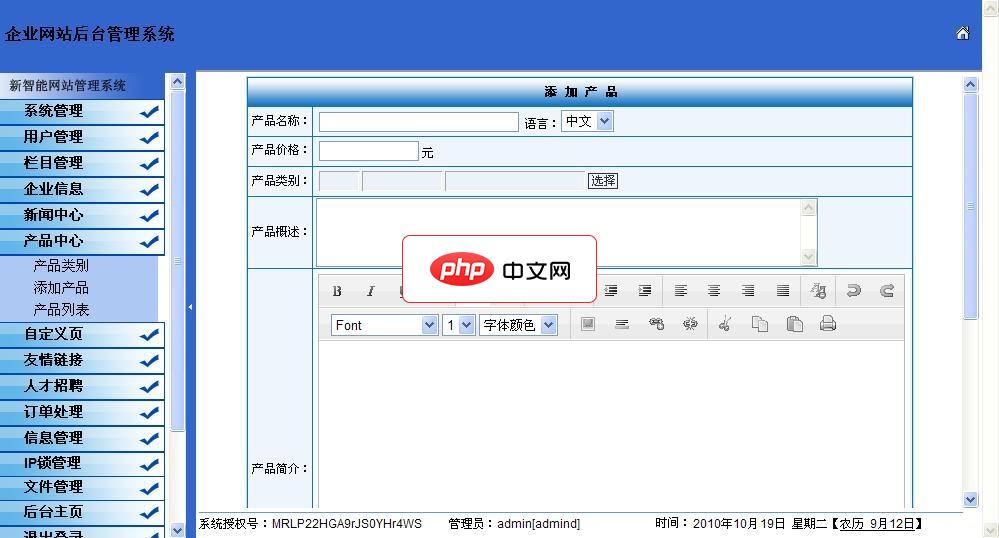
新智能企业网站管理系统2.1
下载
系统管理:密码管理、系统配置、数据库备份、后台日志管理 管理员管理模块:管理员的添删改查以及管理员的权限设置 会员管理系统:注册会员的管理 IP锁定管理:IP地址的锁定 企业信息模块:公司简介、公司文化等栏目的随意设置 新闻系统模块:公司新闻、文章发布 产品系统模块:包括产品类别管理 友情连接模块:友情连接管理 招聘系统模块:招聘发布以及应聘管理 在线留言系统:客户留言信息的管理
-
您有两种选择:
- “自动获取 IP 地址”(DHCP):由 DHCP 服务器自动分配 IP 地址。
- “使用以下 IP 地址”(手动):手动配置 IP 地址、子网掩码和默认网关。
步骤 5:手动配置 IP 地址
-
如果您选择“使用以下 IP 地址”,请输入以下信息:
- IP 地址:您希望分配给计算机的 IP 地址。
- 子网掩码:子网掩码用于将 IP 地址划分为网络和主机部分。
- 默认网关:这是连接到其他网络的路由器的 IP 地址。
步骤 6:应用设置
- 单击“确定”。
- 在“网络和共享中心”窗口中,单击“关闭”。
您的 IP 地址现在已设置好。您应该能够连接到网络并访问 Internet。





