



重装 Windows 7 系统步骤:准备:Windows 7 安装光盘/U 盘、16GB U 盘创建可启动介质:插入安装介质并按 F12 选择启动选项开始安装:按照提示选择语言和安装位置分区硬盘:选择安装位置并格式化格式化并安装:等待安装完成完成安装:输入用户名、设置网络、创建用户安装驱动程序:从制造商网站下载并安装硬件驱动激活系统:输入产品密钥并完成激活

如何重装 Windows 7 系统
步骤 1:准备所需材料
- Windows 7 系统安装光盘或 USB 驱动器
- 至少 16GB 的 U 盘
步骤 2:创建可启动介质
- 将系统安装光盘插入 DVD 驱动器或将 USB 驱动器插入电脑。
- 重新启动电脑并连续按 F12 键。
- 选择启动选项菜单中对应的 DVD 驱动器或 USB 驱动器。
- 出现“按任意键从 CD 或 DVD 启动”提示时,按任意键。
步骤 3:开始安装
- 完成上述步骤后,Windows 7 安装程序将开始加载。
- 按照屏幕上的提示进行操作,选择语言、时间和货币格式以及键盘布局。
- 点击“现在安装”。
步骤 4:分区硬盘
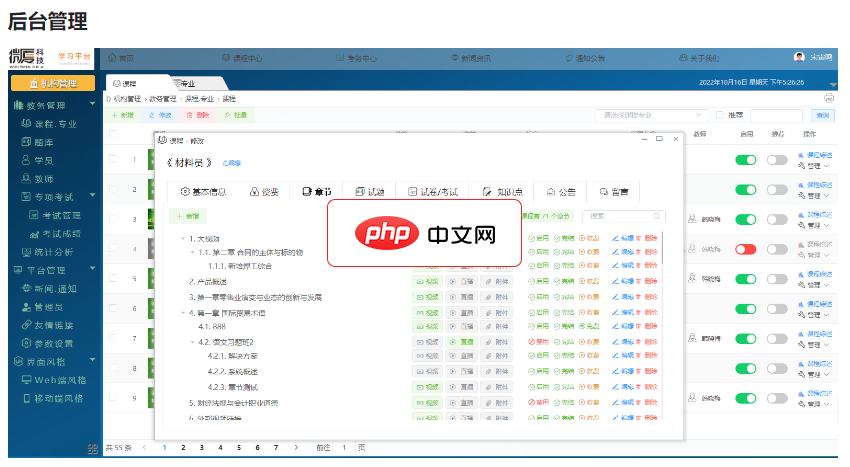
微厦在线学习培训系统2.0
下载
《微厦在线学习考试系统》将“ 视频学习、试题练习、在线考试 ”紧密相联,打造成为集 “学、练、考” 于一体的在线学习系统。“点播/直播”、“刷题/测试”、“组卷/考试”,根据学习内容的不同权重汇总综合成绩,生成学习证明。支持在线支付(微信支付、支付宝支付);利用充值卡、学习卡配合线下营销;Web端、APP、小程序,多终端方便学习。适用:大学、中职中专、培训机构、企事业单位行业:企业内训、成人教育、
- 系统将提示你选择安装位置。
- 选择“磁盘 0 分区 1”或“磁盘 0 未分配的空间”。
- 点击“下一步”以格式化并安装 Windows 7。
步骤 5:格式化并安装
- 安装过程将开始,可能会需要一些时间。
- 等待安装完成,电脑将自动重启。
步骤 6:完成安装
- 重启后,系统会要求你输入用户名和计算机名称。
- 设置时区和网络设置。
- 创建用户帐户并设置密码。
- 系统将完成安装并进入桌面。
步骤 7:安装驱动程序
- 安装完成后,需要安装主板、显卡和声卡等硬件的驱动程序。
- 可以从设备制造商的网站下载对应的驱动程序。
步骤 8:激活系统
- 如果使用的是正版 Windows 7 系统,需要激活系统。
- 按照屏幕上的提示输入产品密钥并完成激活。





