



要将 64 位系统安装在 Win7 32 位系统上,需要采取以下步骤:1. 备份数据;2. 创建 64 位安装介质;3. 更改 BIOS 设置;4. 启动安装程序;5. 选择“自定义安装”;6. 删除所有分区;7. 创建新分区;8. 格式化分区;9. 安装 Windows;10. 完成安装。

如何在 Win7 32 位系统上安装 64 位系统
要回答这个问题,需要采取以下步骤:
1. 备份数据
在开始之前,请务必备份所有重要数据。因为此过程会擦除硬盘上的所有数据。
2. 创建 64 位安装介质
使用 Microsoft Media Creation Tool 或其他工具创建 Windows 64 位可启动 USB 驱动器或 DVD。
3. 更改 BIOS 设置
重新启动计算机并进入 BIOS 设置。找到“启动顺序”选项并将其设置为从 USB 驱动器或 DVD 启动。保存更改并退出 BIOS。
4. 启动安装程序
将创建的 64 位安装介质插入计算机。计算机应从介质启动并启动 Windows 安装程序。
5. 选择“自定义安装”
在“Windows 设置”窗口中,选择“自定义:安装 Windows 仅限高级用户”。
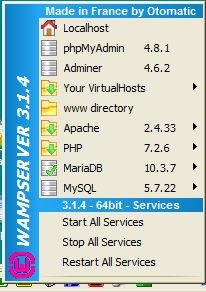
WampServer是一个在Windows上的Web开发平台,它允许您使用Apache2、PHP、MySQL和MariaDB创建动态Web应用程序。WampServer会自动安装您需要的一切,以直观地开发Web应用程序。您甚至可以在不触碰设置文件的情况下调整服务器。最重要的是,WampServer提供免费版本(在GPML许可下),包括32位和64位版本。WampServer不兼容Windows XP、SP3或Windows Server 2003。
6. 删除所有分区
在“选择要安装 Windows 的分区”屏幕上,选择每个分区并单击“删除”。这会删除硬盘上的所有数据。
7. 创建新分区
单击“新建”以创建一个新的系统分区。选择合适的大小并单击“应用”。
8. 格式化分区
选择新创建的分区并单击“格式”。使用 NTFS 文件系统格式化分区。
9. 安装 Windows
选择新格式化的分区,然后单击“下一步”开始安装 Windows。安装过程可能需要一段时间。
10. 完成安装
安装完成后,计算机将自动重新启动。按照屏幕上的提示完成安装过程,设置用户帐户和配置系统。





