



cad定距等分,轻松掌握!对于初学者来说,在cad中执行定距等分操作可能会令人困惑。为了帮助大家解决这一难题,php小编苹果特地整理了一份详细的使用指南。本指南将一步步指导您完成定距等分过程,让您轻松掌握这一实用功能。继续阅读,了解更多关于如何在cad中使用定距等分的技巧!
cad定距等分怎么用?cad定距等分的使用方法
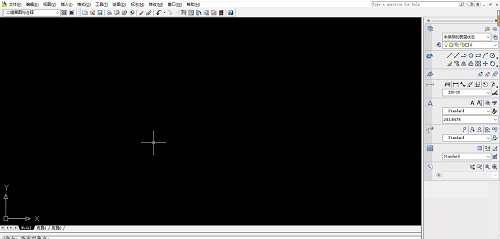
第一步:启动安装好的CAD软件(如图所示)。
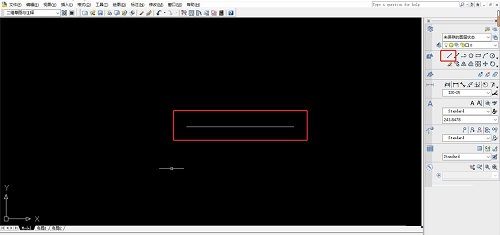
第二步:用直线工具画出一条直线(如图所示)。
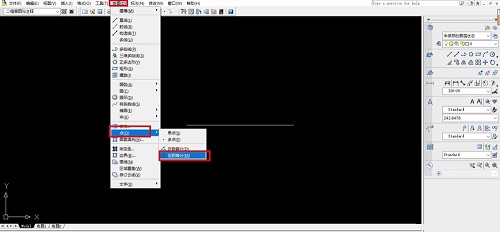
第三步:找到绘图-点-定距等分(如图所示)。
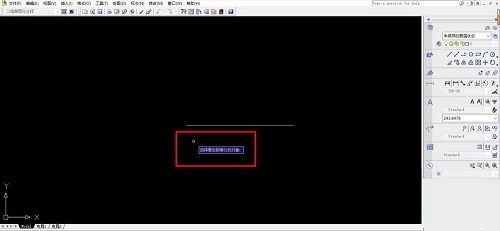
第四步:提示选择要定距等分的对象,这里我选择直线(如图所示)。

eMart 网店系统
下载
功能列表:底层程序与前台页面分离的效果,对页面的修改无需改动任何程序代码。完善的标签系统,支持自定义标签,公用标签,快捷标签,动态标签,静态标签等等,支持标签内的vbs语法,原则上运用这些标签可以制作出任何想要的页面效果。兼容原来的栏目系统,可以很方便的插入一个栏目或者一个栏目组到页面的任何位置。底层模版解析程序具有非常高的效率,稳定性和容错性,即使模版中有错误的标签也不会影响页面的显示。所有的标
第五步:可以看到选择的直线变成了虚线,提示输入要等分的线段长度(如图所示)。
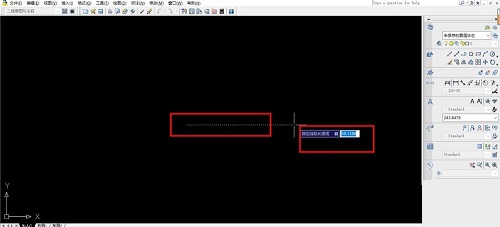
第六步:这里我输入5,然后按enter键确定(如图所示)。
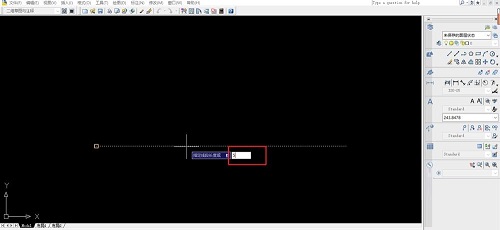
第七步:直线就被等距等分了,标注一下,可以看到中间的距离正好是5(如图所示)。




