



安装 Windows 7 系统:准备:U 盘或安装光盘,并修改 BIOS 设置为从 U 盘或光驱启动。安装:重启进入 BIOS,将启动顺序设为 U 盘或光盘,然后从 U 盘或光盘引导系统,选择安装语言和分区,最后安装系统。

台式机安装 Windows 7 系统指南
一、准备工作
- U 盘或刻录好的 Windows 7 系统安装光盘
- U 盘容量需大于等于 8GB
- BIOS 设置为从 U 盘或光驱启动
二、安装步骤
-
进入 BIOS
- 重启电脑,在出现主板制造商 Logo 时,根据屏幕提示按下相应按键(如 F1、F2 或 Del)进入 BIOS。
-
设置启动顺序
- 在 BIOS 设置中,找到 "Boot Order" 或 "Boot Sequence" 选项。
- 将 "Removable Devices" 或 "UEFI: U 盘名称" 设置为第一启动项。
-
保存 BIOS 设置
- 按 F10 保存 BIOS 设置并退出。
-
从 U 盘或光盘引导
- 重新启动电脑,电脑会自动从 U 盘或光盘启动。
-
选择安装语言等选项
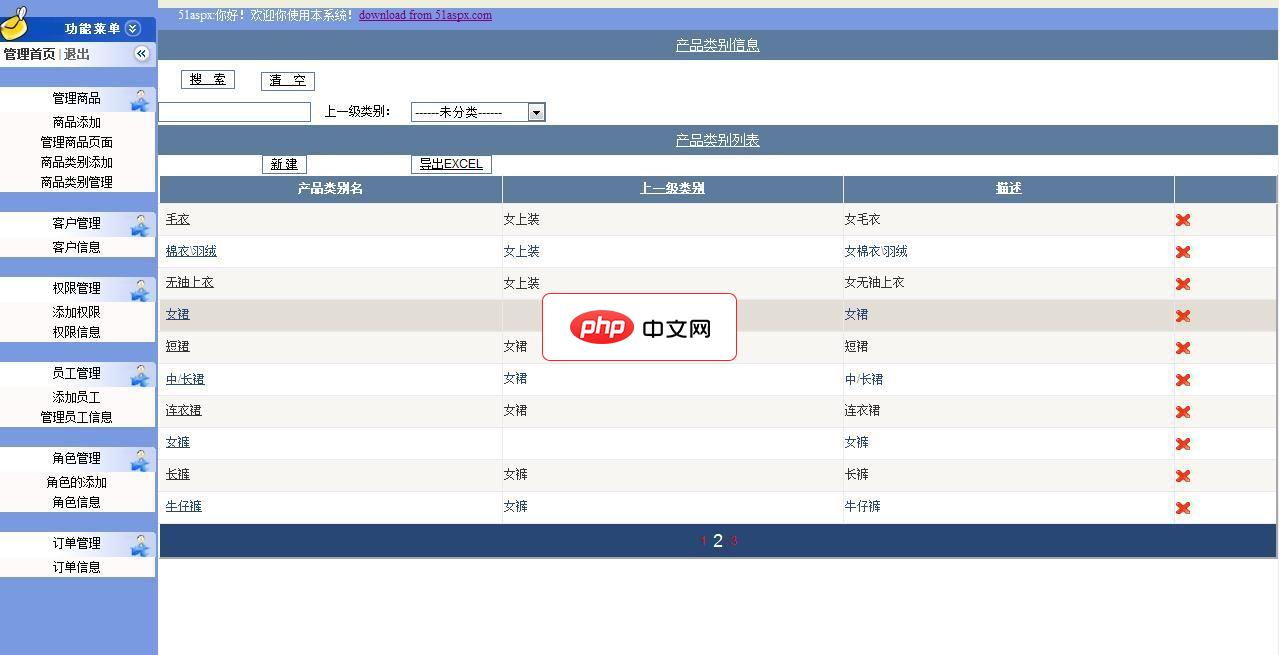 Shoping购物网源码下载
该系统采用多层模式开发,这个网站主要展示女装的经营,更易于网站的扩展和后期的维护,同时也根据常用的SQL注入手段做出相应的防御以提高网站的安全性,本网站实现了购物车,产品订单管理,产品展示,等等,后台实现了动态权限的管理,客户管理,订单管理以及商品管理等等,前台页面设计精致,后台便于操作等。实现了无限子类的添加,实现了动态权限的管理,支持一下一个人做的辛苦
- 出现 Windows 安装向导界面后,选择所需的安装语言、时间和货币格式以及键盘输入法。
-
安装类型
- 选择 "自定义:仅安装 Windows(高级)"。
-
分区
- Windows 安装程序会自动检测硬盘并列出可用分区。
- 一般直接选择系统盘(通常为 C 盘)并点击 "格式化",然后点击 "下一步"。
-
安装
- Windows 系统将开始安装,安装过程需要一段时间。
-
重启
- 安装完成后,电脑会自动重启。
-
设置
- 重启后,需要设置用户名、密码以及其他基本设置。
安装完成后,还需要安装必要的驱动程序和软件,以确保电脑正常运行。





