



您是否需要了解电脑的详细信息,如处理器类型、内存大小和显卡型号?php小编香蕉将为您介绍如何轻松查看电脑配置详细信息。本指南将逐步引导您浏览不同的方法,让您全面掌握电脑的硬件信息,从而帮助您了解电脑的性能和升级潜力。

一、怎么查看电脑配置详细信息?
查看电脑配置详细信息方法如下
1. Windows系统:系统属性->设备管理器,可以查看电脑的处理器、主板、显卡、声卡、网卡等硬件配置;
2. 可以使用第三方工具,如Aida64,轻松查看电脑的处理器、主板、内存、硬盘、显卡、声卡、网卡等硬件配置;
3. Mac系统:系统属性->设备,可以查看电脑的处理器、主板、显卡、声卡、网卡等硬件配置;
4. 可以使用第三方工具,如CoconutBattery,轻松查看Mac系统的处理器、主板、内存、硬盘、显卡、声卡、网卡等硬件配置。
二、Mac电脑配置信息怎么查看?
首先要判断自己对电脑的性能需求,比如说剪辑,剪辑其实就是素材拼接,也就是一加一等于二的简单运算,所以CPU和显卡内存够用就可以,如果是三维特效渲染,那就是函数运算,就要加高CPU,和显卡,想加快运算只能提升这两个硬件,内存是仓库,也是够用就可以,所以如果我买电脑的话,在经济条件允许的情况下,优先选配CPU和显卡,在看内存和SSD,如果啥也不懂,建议查阅国外的评测对比再购买,目前我自己买的Macmini,CPU顶配,SSD低配,内存低配,外接显卡64,性能和别人测试对比,比十核iMac Pro性能三分之一,我的一万五,iMac Pro七万,而且比任何配置垃圾桶都快
三、windows怎么查看电脑配置信息?
要查看Windows电脑的配置信息,可以通过按下Win键 + R,然后在弹出的运行对话框中输入“dxdiag”并按回车键打开DirectX诊断工具,可以查看有关处理器、内存、显卡等硬件信息。
另外,还可以右键点击“此电脑”,选择“属性”来查看基本的系统信息,包括处理器型号、安装的内存和系统类型。
此外,还可以通过控制面板中的“设备管理器”来查看各类硬件设备的驱动程序及状态信息。
四、xp系统怎么查看电脑配置信息?
命令提示符1、按下Win键+R键→在出现的运行窗口中→输入:cmd 回车。2、在出现的命令提示符界面中输入:systeminfo 回车。3、接着你所需要的电脑配置信息就出现在界面里了。
五、怎么查看电脑主机配置
在如今信息爆炸的时代,电脑已经成为人们生活中不可或缺的一部分。无论是工作、学习还是娱乐,我们都离不开电脑。但是,在使用电脑的过程中,有时候我们会需要查看电脑主机的配置信息,以便更好地了解电脑的性能和硬件参数。那么,怎么查看电脑主机配置呢?
方法一:通过系统属性查看
最简单的方法就是通过系统属性查看电脑主机配置信息。只需要右键点击“此电脑”或“我的电脑”,选择“属性”,就可以查看到主机的基本配置信息,包括处理器、内存以及操作系统等信息。
方法二:使用运行窗口查看
另一种查看电脑主机配置信息的方法是通过运行窗口。按下“Win + R”组合键打开运行窗口,输入“dxdiag”命令,点击确定后会打开一个“DirectX 诊断工具”窗口,里面包含有关主机配置的详细信息。
方法三:通过设备管理器查看
设备管理器也是一个可以查看电脑主机配置的地方。在Windows系统中,只需要在开始菜单中搜索“设备管理器”,打开后可以看到硬件设备列表,展开各个设备类别即可查看详细信息。
方法四:使用第三方软件查看
除了以上系统自带的方法外,还可以通过一些第三方软件来查看电脑主机配置。比如,CPU-Z、GPU-Z等软件可以详细展示处理器、显卡等硬件信息,帮助用户全面了解电脑配置。
方法五:查看BIOS信息
对于想要更深入了解电脑硬件配置的用户,可以通过查看BIOS信息来获取更多细节。在开机时按下对应键(通常是Del或F2)进入BIOS界面,可以查看到更多硬件参数和设置选项。
总的来说,要怎么查看电脑主机配置并不难,只需要掌握几种方法就可以轻松获取到所需信息。无论是通过系统属性、运行窗口、设备管理器还是第三方软件,都能够满足用户对电脑配置信息的查看需求。希望以上介绍能够帮助到有需要的用户,让大家更好地了解自己的电脑。
六、怎么查看电脑硬件配置信息?
查看电脑硬件配置信息的方法如下
1、首先在自己的电脑桌面上打开这个软件。
2、进入到360驱动大师软件的首页以后,在页面的上方选择。
3、进入到详细的硬件信息页面以后,就可以看到电脑主机的配置信息了,此外还能看到电脑显示器的信息。
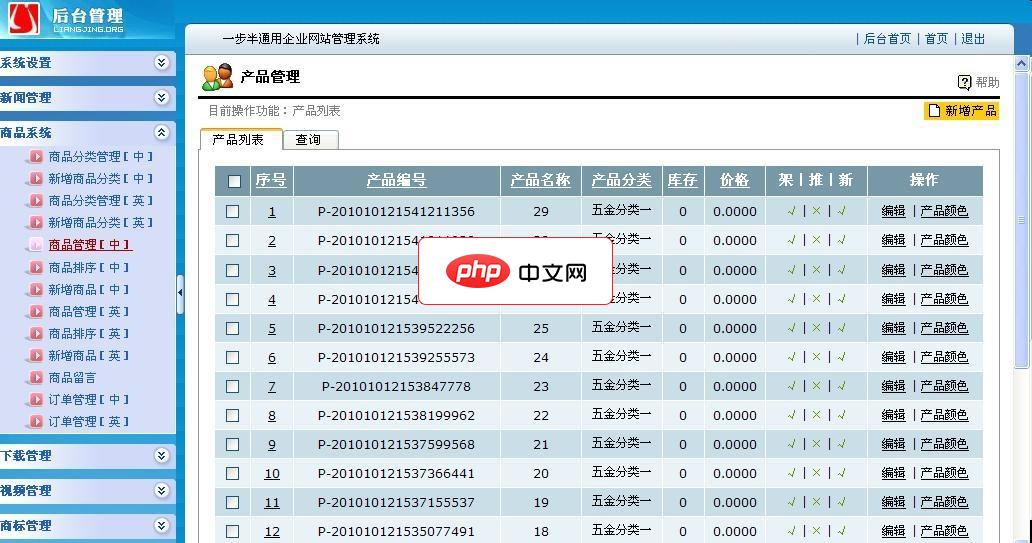
一步半YBB企业网站管理系统功能介绍: 1) 系统管理:管理员管理,网站配置,上传文件管理,QQ-MSN-旺旺 在线客服设置,文件浏览,公告管理,首页幻灯,友情链接,调查管理,导航栏目。 2) 企业信息:后台自由添加修改企业的各类信息及介绍。 3) 产品管理:产品类别新增修改管理,产品添加修改以及产品的审核。 4) 订单管理:查看订单的详细信息及订单处理。 5) 会员管理:查看修改删除会员资料,及
七、dos命令查看电脑配置信息?
1.在我的电脑按鼠标右键点属性可以查简单配置信息不是很详尽
2.上通过一般简单方面来获得的,现在有还有一种通过命令来得到的,可以看系统,内存,显存,主板等详细信息,
3.点击电脑左下角点击开始按钮找到运行
4.在运行界面里输入cmd命令就是进入DOS虚拟终端
5.在dos下的虚拟终端上输入命令dxag然后就按Enter就会显示出所有系统详细配置信息。如主板,内存,处理器,生产厂商,显存,IO等等
6.到这里就查出所有你需要电脑详细信息了。
八、如何查看电脑配置详细信息?
查看电脑配置详细信息方法如下
1、在桌面点击“我的电脑”,右键下拉菜单,点击“属性”即可。
2 、点击电脑属性,就会看到最基本的电脑配置信息,主频,内存等。这是最简单最快捷的基本信息的查看。
九、win10怎么查看电脑配置信息?
查看Win10电脑配置信息操作步骤如下:
1、鼠标右击“此电脑“点击属性选项。
2、打开属性;
3、在系统”页面我们可以看到win10系统下本电脑的处理器信息、已安装的内存、系统类型等信息。
十、怎么快速查看电脑详细配置参数信息?
1、在桌面用鼠标点击"我的电脑”。
2、弹出选项,选择“属性”。
3、弹出“系统属性”的界面,在这里,我们便可看到计算机的内存、主频等技术参数配置信息,点击如图箭头所指的”硬件“选项。
4、在硬件选项中,选择”设备管理器“选项。
5、电脑的各种详细配置参数信息便显示出来了,点击“+”号即可查看详细。
6、以上是一种方法,我们还可以通过执行DxDiag命令查询电脑的详细配置参数信息,方法:WINDOWS键+R,在运行框中输入“DxDiag”。
7、即弹出“DirectX诊断工具“,系统的BIOS信息、处理器、内存即显示出来了。
8、点击其它选项,还可以查询其它如显示器、声卡等信息,并能测试运行情况。




