



要在 Windows 7 中为无线路由器设置密码,请执行以下步骤:登录路由器设置页面,输入用户名和密码。导航至无线设置页面。更改无线网络名称 (SSID)。选择加密类型为“WPA2-PSK”。输入强密码。保存更改。测试连接,确保成功连接。

如何在 Windows 7 中为无线路由器设置密码
步骤 1:登录路由器设置页面
- 打开互联网浏览器(如 Chrome 或 Firefox)。
- 在地址栏中输入路由器的 IP 地址(通常为 192.168.0.1 或 192.168.1.1)。
- 输入路由器的用户名和密码(通常为“admin”)。
步骤 2:导航至无线设置页面
- 路由器设置页面的布局因路由器型号而异。
- 查找“无线”、“Wi-Fi”或类似标题的菜单选项。
- 单击该选项以打开无线设置页面。
步骤 3:更改无线网络名称 (SSID)
- 在“无线网络名称 (SSID)”字段中,输入您希望设备连接的无线网络名称。
- 此名称可自定义,但不应包含空格或特殊字符。
步骤 4:选择加密类型
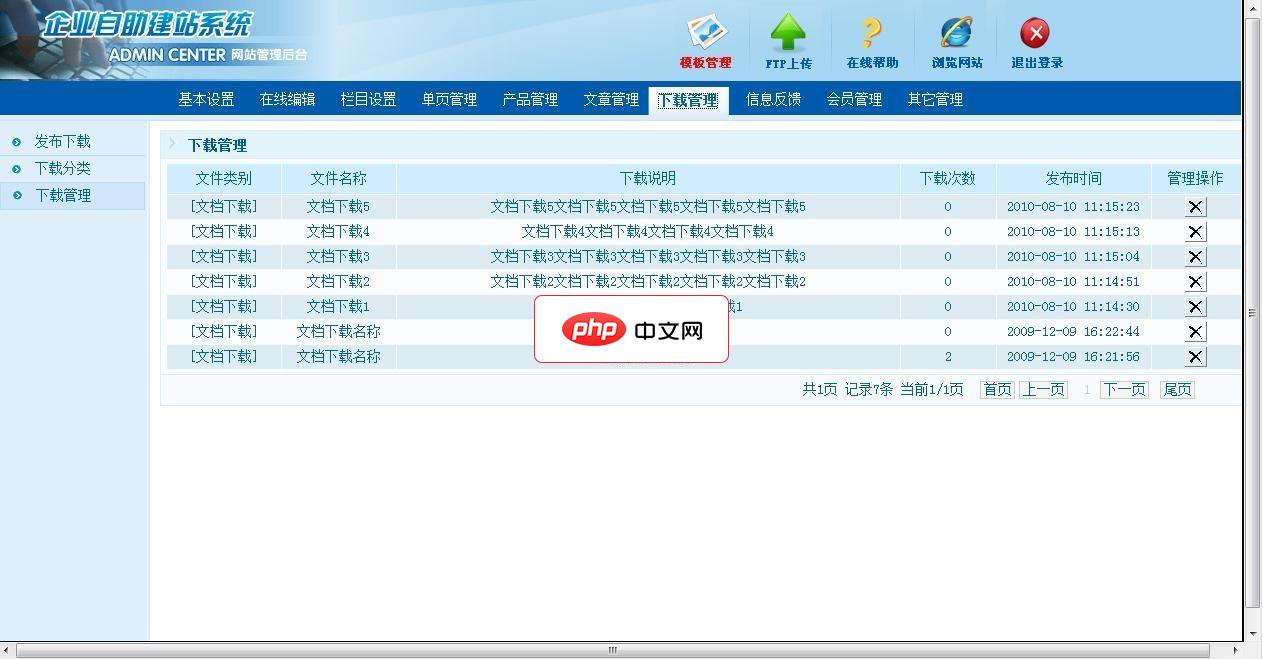
锐新办公用品行业建站系统5.0
下载
锐新建站系统(智能建站型),集易用性和强大功能为一体,具有同行业中独有的精美网站模版,灵活的栏目管理和文章、图文、下载、广告、在线客服、等管理功能,支持阅读权限控制和会员权限管理,可用于创建各种企业网站的需求。一、网站功能模块介绍会员管理功能 - 会员注册、登录、重设密码、会员资料修改 权限控制功能 - 针对会员类型或单个会员设置阅读、发布权限 栏目管理功能 - 自由创建栏目频道,设置栏目名称和显
- 从“加密类型”下拉菜单中选择“WPA2-PSK”(推荐)。
- WPA2-PSK 为您的无线网络提供最强的安全级别。
步骤 5:输入密码
- 在“无线密码”和“确认密码”字段中输入强密码。
- 密码应包含至少 8 个字符,并包括字母、数字和符号。
步骤 6:保存更改
- 单击“保存”或“应用”按钮以保存对无线设置的更改。
步骤 7:测试连接
- 从您要连接到无线网络的设备上,查找您的新网络名称 (SSID)。
- 输入密码并连接。
- 如果连接成功,则已正确设置无线路由器密码。





