



在 Windows 7 中查看活动历史记录的步骤:打开控制面板,选择“系统和安全性”、单击“安全性”,选择“查看事件查看器”,展开“Windows 日志”,选择“系统”,在右侧窗格中查看活动记录。

如何查看 Windows 7 历史记录
要查看 Windows 7 中的活动历史记录,请按照以下步骤操作:
1. 打开控制面板
- 单击“开始”菜单 > “控制面板”。
2. 选择“系统和安全性”
- 在控制面板中,找到并单击“系统和安全性”。
3. 选择“安全性”
- 在“系统和安全性”中,单击“安全性”。
4. 选择“查看事件查看器”
SERCMS游戏币交易系统
下载
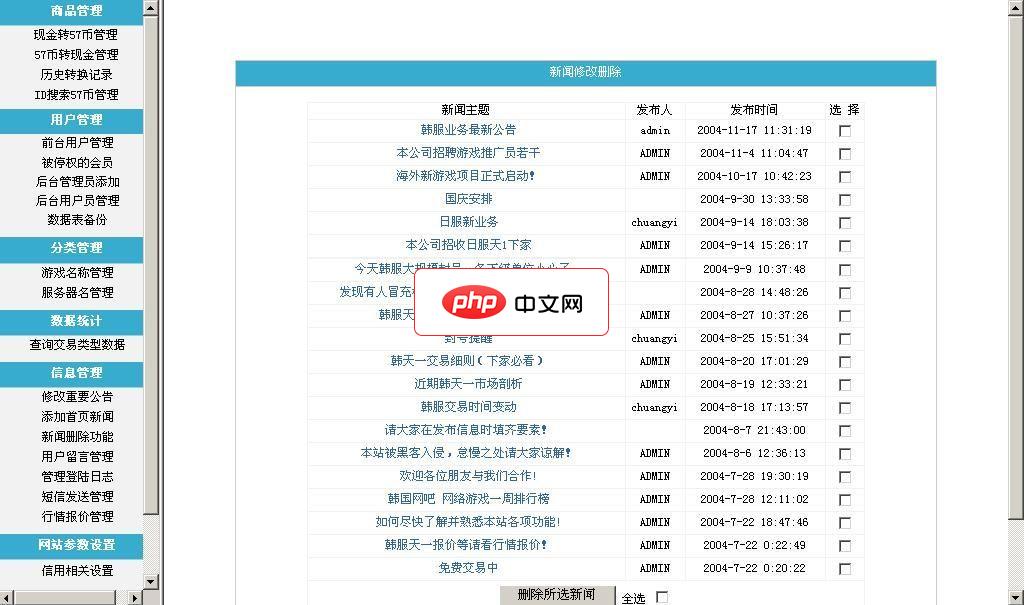
这套系统是之前为一个朋友开发的一套游戏币交易系统,开发语言asp+javascript 数据库是Access。现在提供免费下载给新人学习,请不要用于商业用处。大分类为:商品管理现金转虚拟币管理 虚拟币转现金管理 历史转换记录 ID搜索虚拟币管理用户管理前台用户管理 被停权的会员 后台管理员添加 后台用户员管理 数据表备份分类管理游戏名称管理 服务器名管理数据统计查询交易类型数据信息管理修改重要公告
- 在“安全性”部分中,单击“查看事件查看器”。
5. 展开“Windows 日志”
- 在事件查看器中,在左侧导航窗格中展开“Windows 日志”。
6. 选择“系统”
- 从展开的“Windows 日志”中,选择“系统”。
7. 查看活动记录
- 在右侧窗格中,您将看到一系列事件,其中包括系统活动历史记录。
提示:
- 要按时间过滤事件,请在事件查看器的菜单栏中单击“筛选”选项卡。
- 要导出事件信息,请右键单击事件列表并选择“另存为”。
- 要清除事件日志,请右键单击日志并选择“清除日志”。





