



要设置 Windows 7 摄像头,请执行以下步骤:检查设备管理器中是否有摄像头设备。安装或更新摄像头驱动程序。在相机应用程序中选择摄像头设备。根据需要调整分辨率、亮度、对比度、色彩饱和度、视频尺寸和帧率。测试摄像头以确保其工作正常。

如何设置 Windows 7 摄像头
步骤 1:检查设备管理器
- 点击“开始”按钮,在搜索栏中输入“设备管理器”,然后按 Enter。
- 在设备管理器窗口中,展开“摄像头”类别。您的摄像头应该列在这里。
步骤 2:安装或更新驱动程序
- 如果您的摄像头没有列在设备管理器中,则您可能需要安装或更新驱动程序。
- 右键单击摄像头设备,然后选择“更新驱动程序”。
- 按照驱动程序更新向导的说明进行操作。
步骤 3:在相机应用程序中设置摄像头
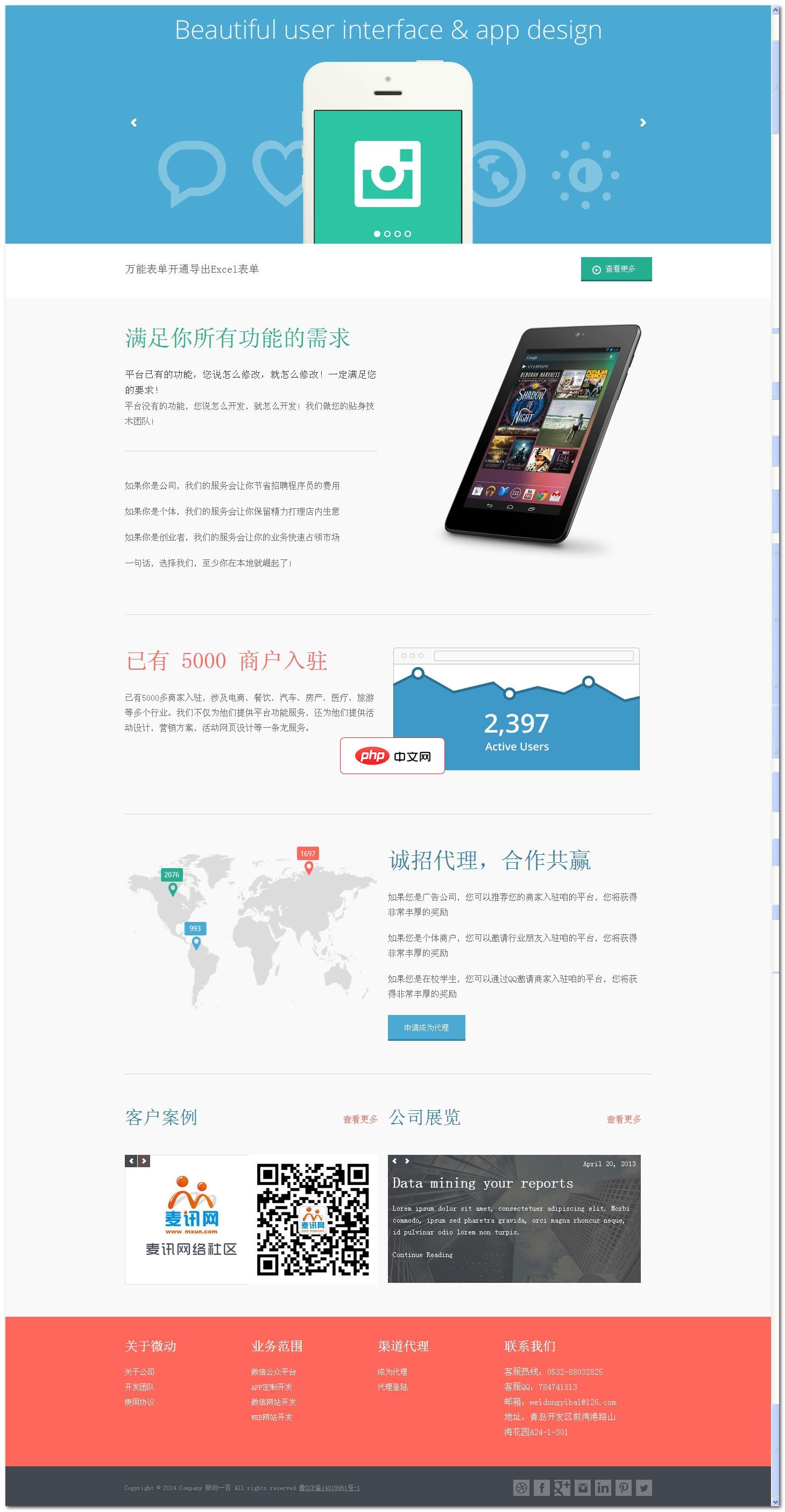
微动100多用户微信服务平台带分销系统
下载
系统包含模块:1、卖场系统适用客户:实体卖场,可以分类管理,每个分类设置一个客服,客服可以使用手机管理分类商品2、万能表单用户可以自定义表单字段,收集各样信息,并可以导出Excel3、第三方接口方便用户自己开发,目前仅支持text格式4、留言板可以显示用户的头像和昵称5、场景二维码这是高级接口的使用,方便统计用户来源6、一键分享一个仿微信公众号详情界面,可以分享到朋友圈7、婚纱摄影一个相册+店面展
- 打开“相机”应用程序。您可以通过在“开始”菜单的搜索栏中输入“相机”来找到它。
- 单击应用程序左上角的“设置”图标。
- 在“摄像头”选项卡中,选择您的摄像头设备。
步骤 4:调整摄像头设置
-
一旦您选择了您的摄像头,您可以调整以下设置:
- 分辨率:选择摄像头的分辨率,以获得更高的图像质量。
- 亮度、对比度和色彩饱和度:根据需要调整这些设置以优化图像。
- 视频尺寸和帧率:选择所需的视频尺寸和帧率。
步骤 5:测试您的摄像头
- 单击“相机”应用程序左下角的“预览”按钮。
- 确保摄像头工作正常,没有出现任何问题。





