



在 Windows 7 中扩展屏幕的步骤分为以下五步:准备连接电缆和显示器。右键单击桌面,选择“屏幕分辨率”,在“多显示器”选项卡中选择“扩展这些显示”并单击“应用”。调整显示顺序,主显示器应位于左侧或顶部并单击“应用”。为每台显示器选择分辨率并单击“应用”。校准显示器(可选)。

如何在 Windows 7 中扩展屏幕
步骤 1:准备
- 确保您的计算机具有多个显示端口(例如 HDMI、DVI)。
- 准备连接电缆(例如 HDMI 电缆)。
- 将第二台显示器连接到计算机。
步骤 2:配置显示设置
- 右键单击您的桌面,然后选择“屏幕分辨率”。
- 在“多显示器”选项卡中,选择“扩展这些显示”。
- 单击“应用”。
步骤 3:调整显示顺序
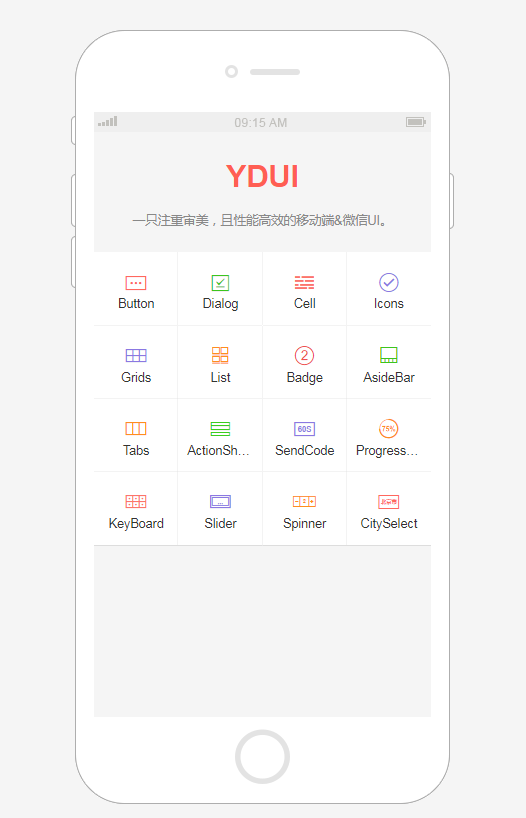
移动端UI&微信UI YDUI Touch
下载
YDUI Touch专为移动端打造,在技术实现、交互设计上兼容主流移动设备,保证代码轻、性能高;使用 Flexbox 技术,灵活自如地对齐、收缩、扩展元素,轻松搞定移动页面布局;用 rem 实现强大的屏幕适配布局,等比例适配所有屏幕;自定义Javascript组件、Less文件、Less变量,定制一份属于自己的YDUI。
- 在“屏幕分辨率”窗口中,拖动显示器图标以调整它们的顺序。
- 主显示器应位于左侧或顶部。
- 单击“应用”以保存更改。
步骤 4:设置分辨率
- 对于每台显示器,选择一个分辨率。
- 确保分辨率与显示器的尺寸和类型兼容。
- 单击“应用”以保存更改。
步骤 5:校准显示器(可选)
- 单击“屏幕分辨率”窗口中的“高级设置”。
- 在“显示”选项卡中,选择要校准的显示器。
- 单击“校准”并按照屏幕上的说明进行操作。
提示:
- 您可以在“屏幕分辨率”窗口的“方向”选项卡中旋转显示器。
- 对于多显示器设置,建议使用相同品牌和型号的显示器以获得最佳体验。
- 如果遇到任何问题,请尝试断开显示器并重新连接。





