



可以通过创建可启动 USB 驱动器、配置 Windows 8 BIOS、从 USB 驱动器启动,执行自定义安装,并安装驱动程序来在 Windows 8 上安装 Windows 7。

在 Windows 8 上安装 Windows 7
需求:
- Windows 8 系统
- Windows 7 ISO 映像文件或安装光盘
- 至少 16GB 的 USB 闪存驱动器
步骤:
一、创建可启动 USB 驱动器
- 在另一台电脑上下载 Rufus 工具并安装。
- 将 USB 驱动器插入电脑。
- 启动 Rufus,选择 Windows 7 ISO 文件。
- 确保“分区方案”和“目标系统类型”与 Windows 8 系统类型匹配(MBR 或 GPT)。
- 单击“开始”按钮创建可启动 USB 驱动器。
二、配置 Windows 8 BIOS
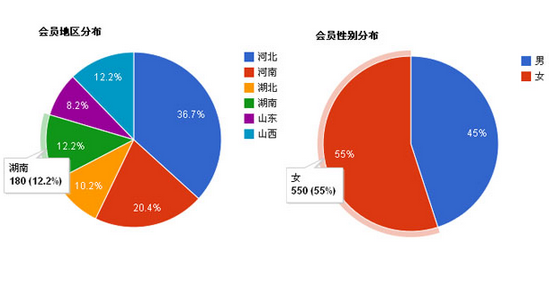
实用百分比jQuery饼状图插件
下载
挺不错的jQuery饼状图插件,装载数据也是非常方便的直接输出在table表格中,然后再绘出饼状图展现百分比,鼠标放上去会显示想要比例的数据,还是很不错的,虽然没有Highcharts.js功能那么强,至少饼状图是够用了。
- 重启 Windows 8 电脑。
- 在启动过程中,按键盘上的指定键(通常为 F2 或 Del)进入 BIOS 设置。
- 在 BIOS 设置中,找到“安全启动”选项并将其禁用。
- 找到“启动顺序”选项并将其设置为主板或 USB 闪存驱动器。
三、从 USB 驱动器启动
- 保存 BIOS 设置并从 USB 驱动器启动电脑。
- 等待 Windows 7 安装程序加载。
四、安装 Windows 7
- 按照 Windows 7 安装程序上的提示进行操作。
- 输入产品密钥(如果有)。
- 选择自定义安装,格式化硬盘并安装 Windows 7。
- 安装后,电脑将自动重启。
- 在 Windows 7 引导加载程序上,选择“Windows 7”。
五、安装驱动程序
- 连接到网络。
- 手动安装所有必需的设备驱动程序,例如主板、显卡和网络适配器。
- 您可以从设备制造商的网站下载驱动程序。
安装完成后,您将拥有一个完全运行的 Windows 7 系统。





