



为在 windows 7 中选择显卡,请遵循以下步骤:确定当前显卡(右键单击桌面 > 屏幕分辨率 > 高级设置 > 适配器)。检查显卡驱动程序是否已更新。根据需求选择新显卡(考虑帧率、分辨率、视频内存和散热)。安装新显卡(确保计算机断电,小心插入 pci express 插槽)。安装显卡驱动程序(重新启动计算机以完成安装)。验证选择(重新检查“屏幕分辨率”窗口

如何在 Windows 7 中选择显卡
要选择 Windows 7 中的显卡,请按照以下步骤操作:
1. 确定您当前的显卡
- 右键单击桌面并选择“屏幕分辨率”。
- 单击“高级设置”。
- 在“适配器”选项卡中,您将看到您当前安装的显卡。
2. 检查显卡驱动程序
- 确保您的显卡已安装最新驱动程序。
- 要更新驱动程序,请访问显卡制造商的网站并下载最新版本。
3. 选择新的显卡
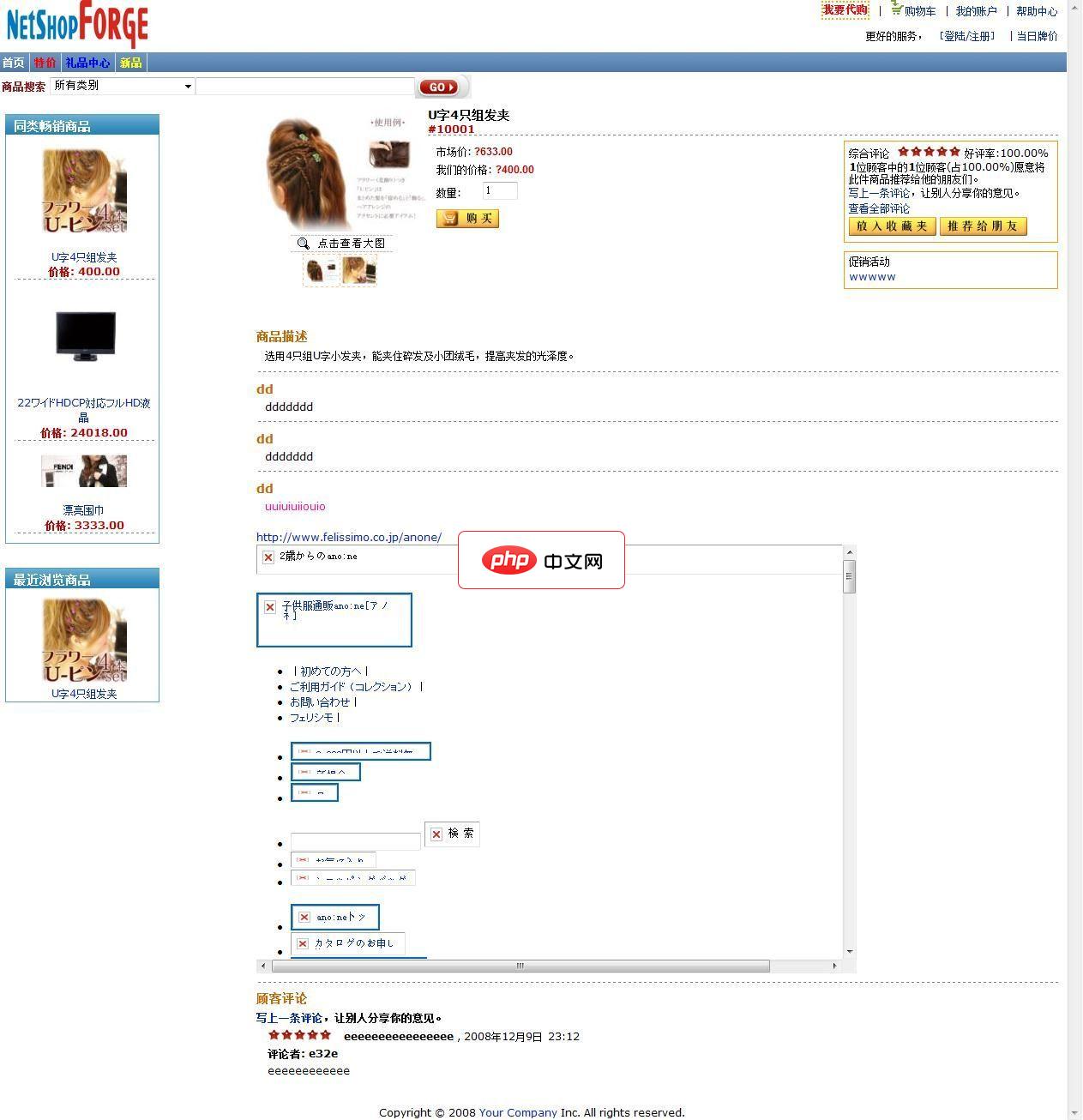
NetShopForge2009网上商店程序(VB)源码
下载
NetShopForge是一款强劲的B2C的网上购物软件,利用她我们能建立起强劲的、自由的、安全的购物平台。 系统基于ASP.NET 2.0及SqlServer开发,充分享受新技术带来的乐趣。 软件综合了卖家,买家,程序员,设计者的头脑风暴,目的就是用户能建立风格不同的电子商务系统,使它显得更加与众不同。如果您寻求一款能按您的思想随意发挥的网上购物软件,那么NetShopForge将是您最佳的选择
- 根据您的需求和预算,研究并选择新的显卡。
-
考虑以下因素:
- 帧率和分辨率:如果您是游戏玩家或需要高图形性能,则更高的帧率和分辨率至关重要。
- 视频内存:显卡上的内存量会影响其处理图形的能力。
- 散热:高性能显卡需要良好的散热,以避免过热。
4. 安装新显卡
- 确保您的计算机断电。
- 打开计算机机箱并找到主板上的 PCI Express 插槽。
- 小心将显卡插入插槽,确保完全就位。
- 合上机箱并重新启动计算机。
5. 安装显卡驱动程序
- 计算机启动后,安装显卡随附的驱动程序。
- 重启计算机以完成安装。
6. 验证您的选择
- 重新安装“屏幕分辨率”窗口并检查“适配器”选项卡。
- 您应该看到已安装的新显卡。
通过遵循这些步骤,您可以轻松地在 Windows 7 中选择并安装新的显卡。





