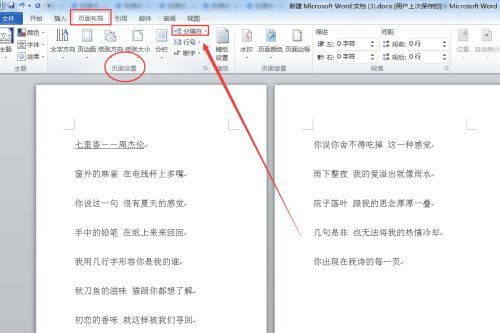
在使用word的时候,可能会需要给word添加页码,但是设置之后发现页码老是与前一页相同,这是怎么回事?看起来非常混乱,读者很难找到自己想看的东西,下面小编就给大家带来word页码老是与前一页相同解决办法。
如何解决 Word 文档页眉或页脚出现的问题?困扰于 Word 文档中页眉或页脚的问题?php小编百草为您总结了常见的解决方案,帮助您解决这些问题。继续阅读本文,深入了解如何:检查文档页眉和页脚设置调整页边距以解决重叠问题了解如何从特定页面上移除页眉或页脚解决页眉或页脚在打印时丢失的问题以及更多有用的技巧
- 打开文档,进入视图选项卡。
- 找到页眉和页脚选项,点击进入。
- 检查页码位置和分隔符或空格设置是否正确。
- 如有错误,修改并保存。
方法2、修改页面布局和格式
如果页眉页脚设置无误,可调整页面布局和格式:
- 调整页面边距:适当调整过小的边距。
- 检查分页符:删除空白段落或添加空白行。
- 修改文档格式:调整字体大小、对齐方式和标题样式等。
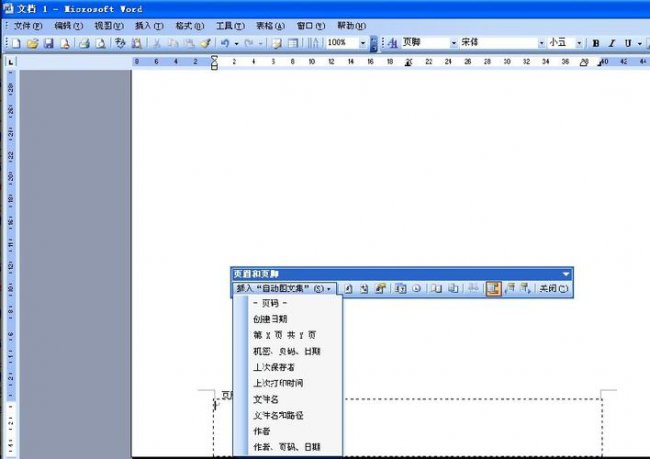 方法 3:使用自动页码和页码格式化

最后,如果你还是无法解决页码与前一页相同的问题,那么可以考虑使用 Word 的自动页码和页码格式化功能。
这些功能可以帮助你自动更新页码,并保证它们与页面对应。以下是一些具体步骤:
- 点击文档中的第一页,并进入插入选项卡。
- 在插入选项卡下,找到页码选项并点击。这将弹出一个菜单。
- 在菜单中,选中你想要的页码格式(例如带有页码数字的中心位置或右上角等),然后点击确定即可。
- 此后,在文档中新增页面时,Word 会自动对页码进行更新和格式化。
方法4、重新生成页码如果你试过以上方法仍然遇到问题,尝试重新生成页码。在一些文档处理软件中,你可以选择重新生成页码或类似的选项,使页码根据新的设置重新计算和显示。