



可以,以下是如何在 Windows 7 中安装 USB 驱动程序:识别您的设备并将其插入计算机。打开“设备管理器”,右键单击设备并选择“更新驱动程序”。选择“自动搜索更新的驱动程序软件”或“浏览计算机以查找驱动程序软件”。如果 Windows 无法自动检测驱动程序,请手动安装本地驱动程序或从第三方网站下载。一旦安装了驱动程序,请验证设备是否已在“设备管理器”中列出并正常工作。

如何安装 USB 驱动程序于 Windows 7
步骤 1:识别您的设备
- 将 USB 设备插入计算机。
- 等待 Windows 检测设备。
步骤 2:手动安装驱动程序
-
打开“设备管理器”,方法是:
- 点击开始菜单
- 在搜索框中输入“设备管理器”
- 选择出现的“设备管理器”应用程序
- 在设备管理器中,找到您的 USB 设备。
- 右键单击设备并选择“更新驱动程序”。
步骤 3:自动查找驱动程序
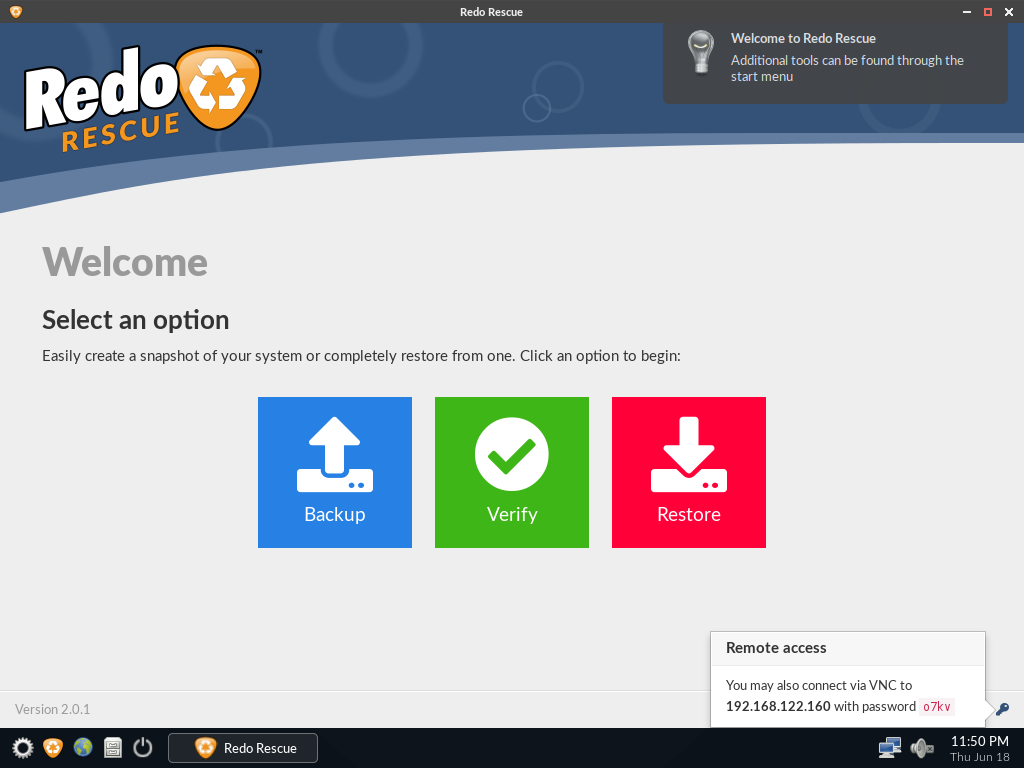
Redo Rescue: Backup and Recovery
下载
Redo Rescue备份和恢复可以在几分钟内备份和恢复整个系统,使用点-and-click界面,任何人都可以使用。裸机恢复到一个新的、空白的驱动器上,几分钟内即可启动和运行。支持保存和恢复到本地磁盘或共享网络驱动器。选择性地恢复分区并将其重新映射到目标驱动器上的不同位置。附带其他工具用于分区编辑、网页浏览等。从live CD/USB运行,无需安装。网站:http://redorescue.com论坛:https://sourceforge.net/p/redobackup/discussion/GitH
- 选择“自动搜索更新的驱动程序软件”。
- Windows 将自动搜索并安装合适的驱动程序。
步骤 4:手动安装本地驱动程序
-
如果 Windows 无法自动检测驱动程序,您可以手动安装本地存储的驱动程序:
- 选择“浏览计算机以查找驱动程序软件”。
- 导航到包含驱动程序文件的位置。
- 选择驱动程序文件并点击“确定”。
步骤 5:安装第三方驱动程序
- 如果 Windows 和您的计算机制造商都没有提供驱动程序,您可以尝试从设备制造商的网站下载第三方驱动程序。
- 确保下载与您的设备型号和 Windows 版本兼容的驱动程序。
- 安装第三方驱动程序并按照屏幕上的说明进行操作。
步骤 6:验证安装
- 一旦安装了驱动程序,设备管理器中应该列出您的 USB 设备,且没有未解决的问题。
- 尝试使用您的 USB 设备,以确保其正常工作。





