



通过打开“个性化”菜单、选择“窗口颜色”和从下拉菜单中选择颜色方案,可以更改 Windows 7 的颜色方案。如果需要,可以使用“颜色混合器”进一步自定义颜色,然后将更改保存为新主题并应用。

如何为 Windows 7 更改颜色方案
步骤 1:打开“个性化”菜单
- 右键单击桌面上的任意空白区域,选择“个性化”。
步骤 2:选择“窗口颜色”
- 在左侧菜单中,点击“窗口颜色”。
步骤 3:选择颜色方案
- 在“颜色方案”下拉菜单中,选择您喜欢的颜色方案。
- Windows 7 提供了几个预定义的方案,例如 Aero、Windows Vista 和基本。
步骤 4:自定义颜色
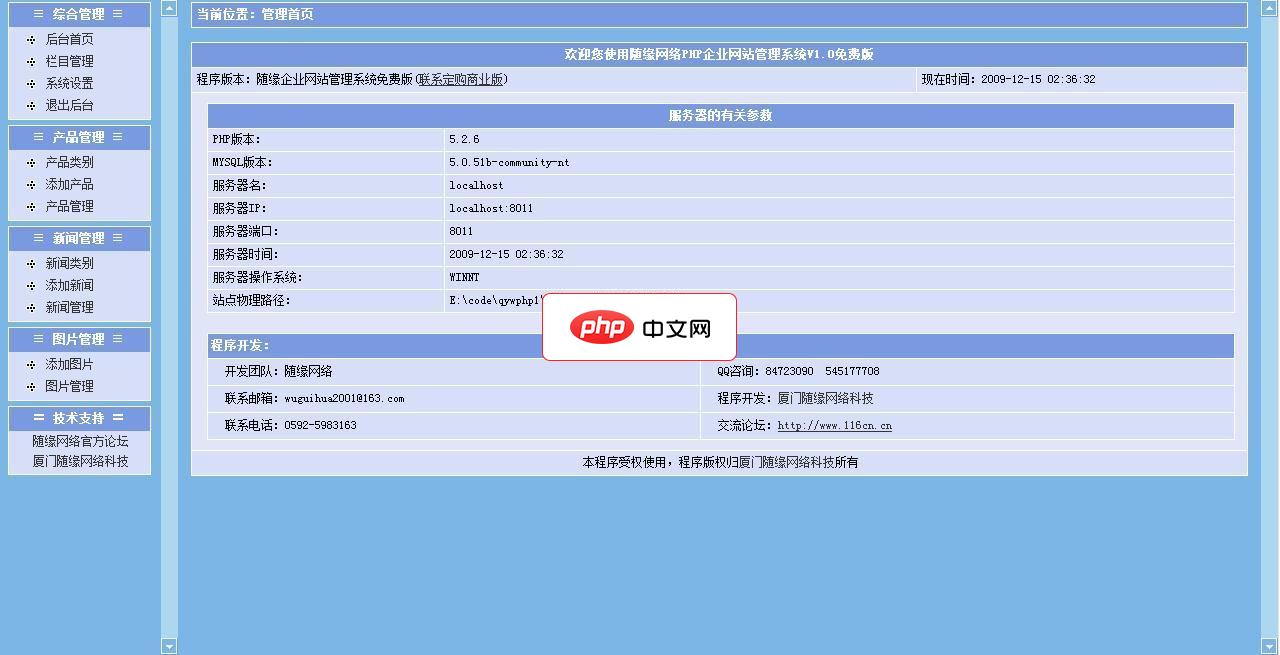
随缘网络php企业网站管理系统2.0
下载
随缘网络PHP企业网站管理系统V2.0正式发布,该企业网站管理系统采用PHP+MYSQL编写,界面色调风格延续之前1.0版管理系统简洁浅蓝色风格,稍有所变动。变更分类树形目录方式采用jquery库,产品,文章三级无限分类。希望大家能够喜欢。系统中难免有些小问题,希望大家在使用中有什么问题可到本站论坛提出,我们将总结各问题后给予修正并升级。本站再次声明对于免费版系列系统本站不提供QQ电话等技术咨询服
- 如果预定义的方案不符合您的喜好,您可以通过点击“颜色混合器”按钮来进一步自定义颜色。
- 使用滑块调整色相、饱和度和亮度。
步骤 5:保存更改
- 点击“另存为”按钮将您的自定义颜色方案保存为一个新的主题。
- 给您的主题起一个名字,然后点击“保存”。
步骤 6:应用主题
- 一旦您保存了主题,返回“窗口颜色”菜单。
- 在“活动主题”下拉菜单中,选择您刚创建的主题。
- 点击“确定”应用更改。
现在,您的 Windows 7 界面将使用您选择的颜色方案。





