


在日常鼠标操作中,左键确认是大多数人的习惯。但对于习惯右键确认的用户来说,win10系统如何实现鼠标左右键的互换呢?为了满足不同用户的需求,php小编草莓特此整理了一份详细的互换方法指南,旨在帮助大家轻松实现左右键的互换,体验更加个性化的鼠标操作。

Win10系统鼠标左右键互换方法
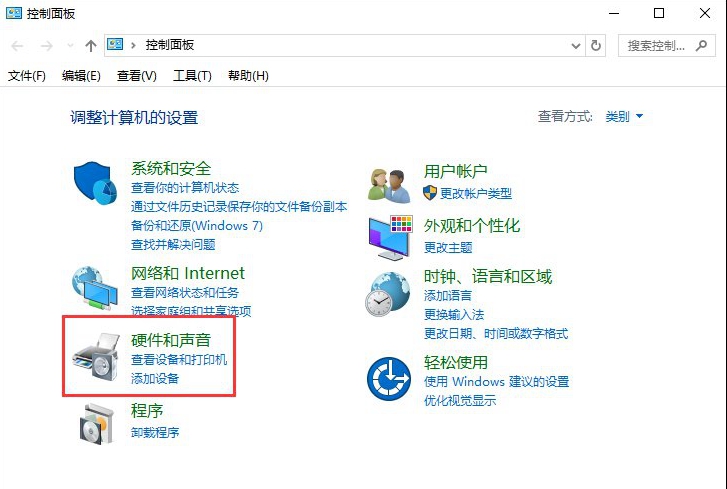
1、首先我们打开控制面板里的硬件和声音选项。
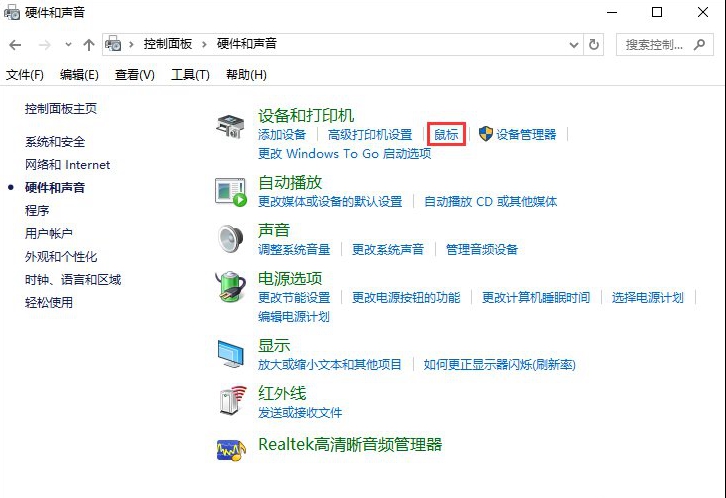
2、在设备和打印机选项下面点击“鼠标”。

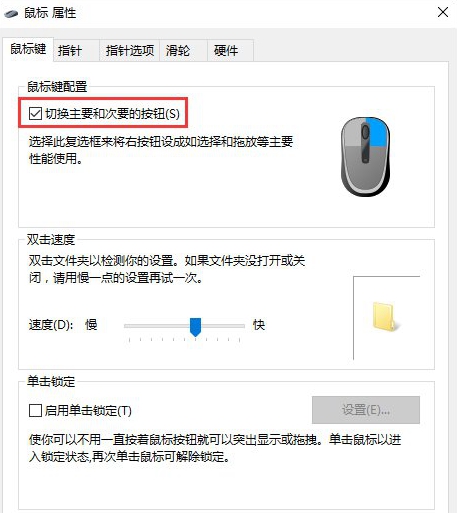
3、在鼠标属性设置的按键设置中勾选“切换主要和次要的按钮”,然后我们选择确定就可以了。


0


0

王林
发布时间:2024-09-07 14:00:44
|1475人浏览过
|来源于xitongzhushou.com
转载
在日常鼠标操作中,左键确认是大多数人的习惯。但对于习惯右键确认的用户来说,win10系统如何实现鼠标左右键的互换呢?为了满足不同用户的需求,php小编草莓特此整理了一份详细的互换方法指南,旨在帮助大家轻松实现左右键的互换,体验更加个性化的鼠标操作。
Win10系统鼠标左右键互换方法
1、首先我们打开控制面板里的硬件和声音选项。
2、在设备和打印机选项下面点击“鼠标”。
3、在鼠标属性设置的按键设置中勾选“切换主要和次要的按钮”,然后我们选择确定就可以了。
相关文章
win10怎么修改DNS服务器_win网速慢改8.8.8.8【教程】
win10怎么解决C盘里的AppData文件夹过大 win10安全清理微信缓存【详解】
win10怎么找回不小心清空的回收站文件 win10修改注册表恢复【硬核】
Win10怎么设置多显示器_投影设置扩展与复制屏幕
win10触摸板手势怎么设置_win笔记本三指滑动【揭秘】
本站声明:本文内容由网友自发贡献,版权归原作者所有,本站不承担相应法律责任。如您发现有涉嫌抄袭侵权的内容,请联系admin@php.cn
热门AI工具

相关专题


本专题围绕 C++ 在高性能系统开发中的并发控制技术展开,系统讲解多线程编程模型与线程安全设计方法。内容包括互斥锁、读写锁、条件变量、原子操作以及线程池实现机制,同时结合实际案例分析并发竞争、死锁避免与性能优化策略。通过实践讲解,帮助开发者掌握构建稳定高效并发系统的关键技术。
7
2026.03.16

本专题围绕 TypeScript 在大型前端项目中的应用展开,深入讲解类型系统设计与工程化开发方法。内容包括泛型与高级类型、类型推断机制、声明文件编写、模块化结构设计以及代码规范管理。通过真实项目案例分析,帮助开发者构建类型安全、结构清晰、易维护的前端工程体系,提高团队协作效率与代码质量。
114
2026.03.13

本专题围绕 Python 异步编程模型展开,深入讲解 Asyncio 框架的核心原理与应用实践。内容包括事件循环机制、协程任务调度、异步 IO 处理以及并发任务管理策略。通过构建高并发网络请求与异步数据处理案例,帮助开发者掌握 Python 在高并发场景中的高效开发方法,并提升系统资源利用率与整体运行性能。
141
2026.03.12

本专题围绕 C# 在现代后端架构中的微服务实践展开,系统讲解基于 ASP.NET Core 构建可扩展服务体系的核心方法。内容涵盖服务拆分策略、RESTful API 设计、服务间通信、API 网关统一入口管理以及服务治理机制。通过真实项目案例,帮助开发者掌握构建高可用微服务系统的关键技术,提高系统的可扩展性与维护效率。
396
2026.03.11

本专题围绕 Go 语言在高并发任务处理场景中的实践展开,系统讲解 Goroutine 调度模型、Channel 通信机制以及并发控制策略。内容包括任务队列设计、Goroutine 池化管理、资源限制控制以及并发任务的性能优化方法。通过实际案例演示,帮助开发者构建稳定高效的 Go 并发任务处理系统,提高系统在高负载环境下的处理能力与稳定性。
65
2026.03.10

本专题围绕 Kotlin 在 Android 应用开发中的架构实践展开,重点讲解模块化设计与组件化开发的实现思路。内容包括项目模块拆分策略、公共组件封装、依赖管理优化、路由通信机制以及大型项目的工程化管理方法。通过真实项目案例分析,帮助开发者构建结构清晰、易扩展且维护成本低的 Android 应用架构体系,提升团队协作效率与项目迭代速度。
111
2026.03.09
热门下载
相关下载
精品课程
最新文章
Copyright 2014-2026 https://www.php.cn/ All Rights Reserved | php.cn | 湘ICP备2023035733号




