



对于 win11 用户来说,在使用 edge 浏览器时突然无法打开的困扰并不少见。php小编小新在此提醒,该问题的解决方法极其简单,仅需进入 windows 设置中的“用户账户控制”,将滑块上移即可。本文将详细介绍解决 win11 重置后 edge 无法打开这一问题的步骤,帮助您轻松解决这个困扰,恢复 edge 的正常使用。请继续往下阅读了解具体操作方法。
Win11重置后打不开edge问题解析
方法一:
1、首先按下快捷键“win+r”进入windows设置界面。
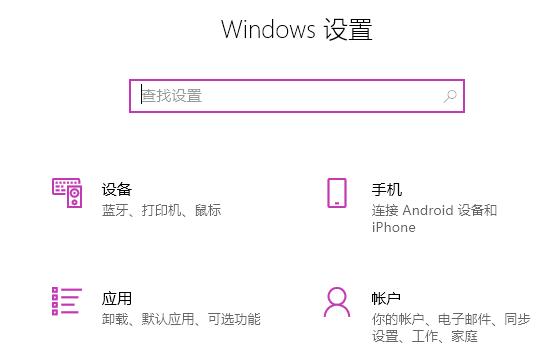
2、然后在搜索框中输入“用户账户控制”。
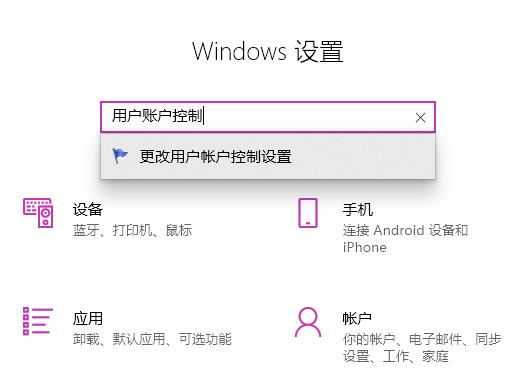
3、点击进入之后,将下方的滑块划动至上半部分。

4、然后点击“确定”,并重启计算机,打开edge浏览器,点击右上方三个点进入“设置”。

5、最后选择要清除的数据,点击“清除”,再回到设置界面,
点击“查看高级设置”,找到并选择“不阻止cookie”即可。


方法二:
1、首先在应用设置页面,点击应用。

2、其次点击【应用和功能】按钮。

3、然后在应用列表中找到软件,点击右侧的设置。

4、再出现的选项中点击【修改】。

5、最后点击【修复】即可正常使用。




