

最新下载

谷歌浏览器插件SelectorsHub 元素定位神器

谷歌浏览器插件Odoo Debug 一键点击切换Odoo调试模式

谷歌浏览器插件JSONViewer 一个浏览器窗口支持格式化多个JSON文档

谷歌浏览器插件Scratch 3 Developer Tools 编程软件Scratch 3开发人员工具

把Chrom作为数据库连接工具的插件Chrome MySQL Admin

谷歌浏览器插件Responsive Viewer前端开发测试多个屏幕的效果

谷歌浏览器插件bilibili图床 支持多图上传 上传历史浏览和删除

谷歌浏览器插件Web Vitals 查看网页加载性能指标 提升用户体验

谷歌浏览器插件Detailed SEO Extension 查看网页元数据等SEO信息

谷歌浏览器插件AdWords & Google Ads API Web Navi(Google 官方)
24小时阅读排行榜
- 1 css 不会写动画效果怎么办_借助 css 动画工具快速实现
- 2 mysql如何实现排序和分页组合_mysql列表项目设计
- 3 如何实现数据导出功能_mysql查询导出思路
- 4 如何使用pprof分析Golang性能_Go性能分析工具使用方法
- 5 php远程访问文件怎么打开_phphttps远程文件安全打开法【注意】
- 6 Avalonia Slider控件如何获取值 Avalonia滑块控件用法
- 7 如何在Golang中处理Unicode字符串_字符串编码处理方式
- 8 如何使用Golang构建基础Web服务_Golang Web服务开发流程详解
- 9 Go反射中CanSet有什么作用_Go可写性判断说明
- 10 Entity Framework Core怎么配置连接字符串 EF Core appsettings.json配置方法
- 11 Golang项目如何进行环境变量管理_配置管理实践说明
- 12 css如何减少样式文件体积_使用原子化css方案
- 13 Blazor Virtualize 组件提升渲染性能教程
- 14 mysql日志过多影响性能怎么办_mysql日志优化建议
- 15 Golang数据库查询慢怎么处理_SQL与连接池优化方法
最新教程

-
- Node.js 教程
- 15541 2025-08-28
-
- CSS3 教程
- 1544761 2025-08-27
-
- Rust 教程
- 22819 2025-08-27
-
- Vue 教程
- 25296 2025-08-22
-
- PostgreSQL 教程
- 21868 2025-08-21
-
- Git 教程
- 8882 2025-08-21
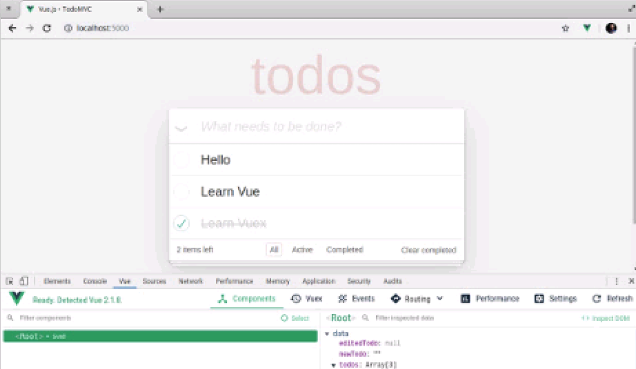
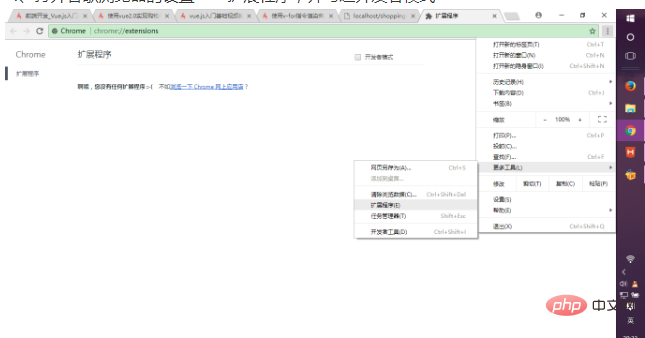
下载Vue.js devtools的crx文件后,打开Chrome的扩展页面(chrome:// extensions /或按Chrome菜单图标>更多工具>扩展程序查找),然后拖放 crx文件到扩展页面安装它;
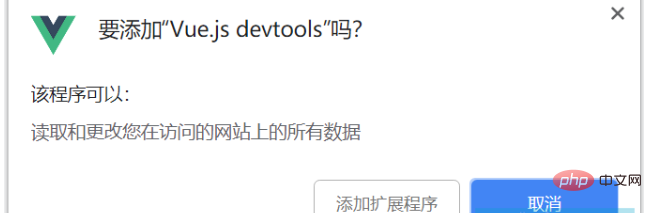
4、点击“添加拓展程序”完成安装。
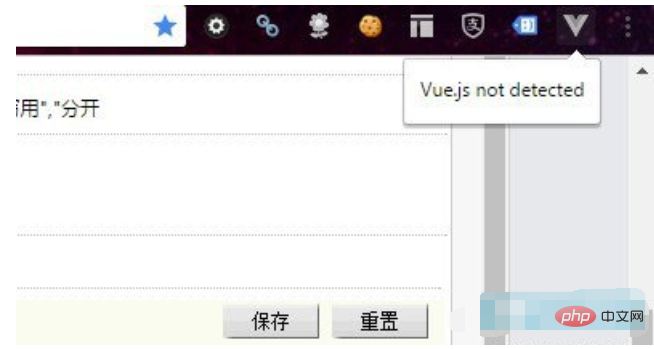
5、Vue.js devtool插件安装后无法使用,出现提示“vue.js not detected”,这时我们可以使用下面的方法:
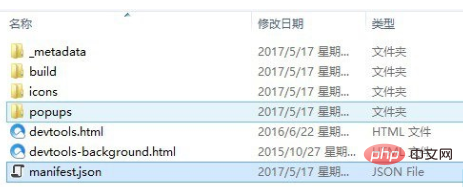
第一,我们需要找到Vue.js devtool插件的安装目录。(如果真找不到插件的安装位置,可以在本地电脑搜索插件的ID:nhdogjmejiglipccpnnnanhbledajbpd。)不同操作系统中chrome插件安装位置不同,比如win8系统中chrome插件的安装位置:C:\Users\Administrator\AppData\Local\Google\Chrome\User Data\Default\Extensions\nhdogjmejiglipccpnnnanhbledajbpd
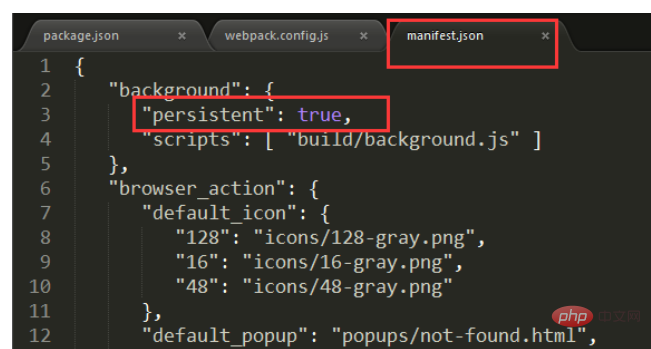
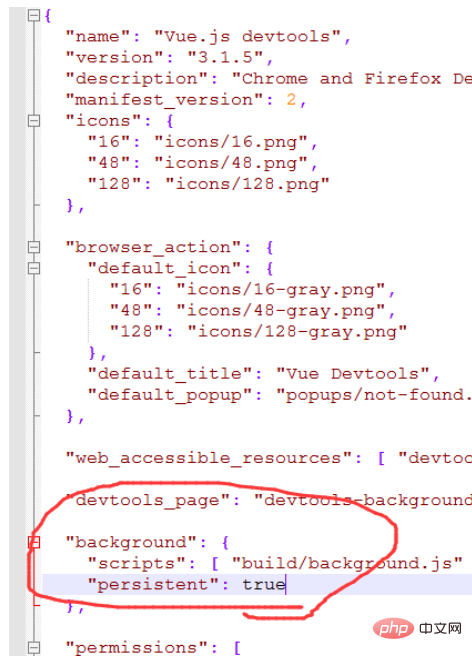
第二,在找到了Vue.js devtool插件的安装目录后,打开mainifest.json文件(这是关键)。
将mainfest.json中代码persistent:false,修改成persistent:true。如下图所示:
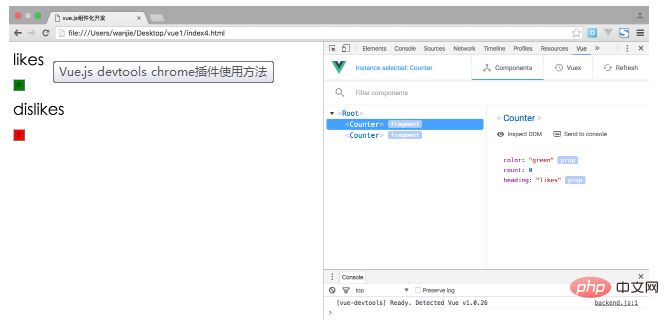
一般情况下,修改完如上的位置的代码。打开vue项目后,在控制台选择vue,就应该可以正常使用了。
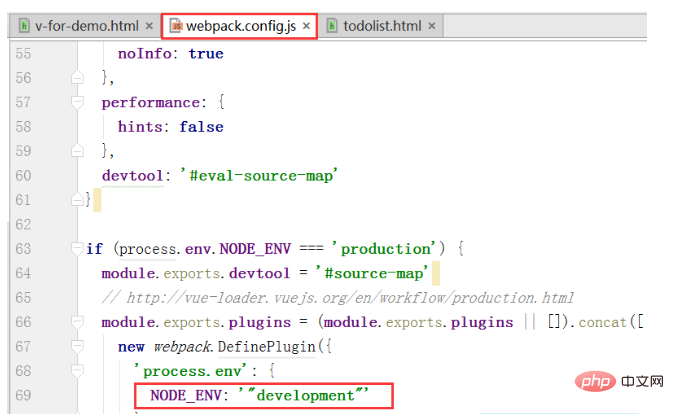
第三,如果通过上面的方法调整过后,还是不能够使用,那么可以调整一下webpack.config.js的代码,如下图所示:
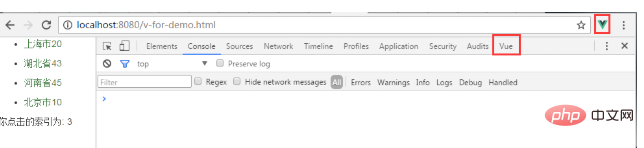
 最后,重启一下你的vue项目应该就可以使用了。
二、源代码安装方法
1、在github下载devtools源码,地址:https://github.com/vuejs/vue-devtools。
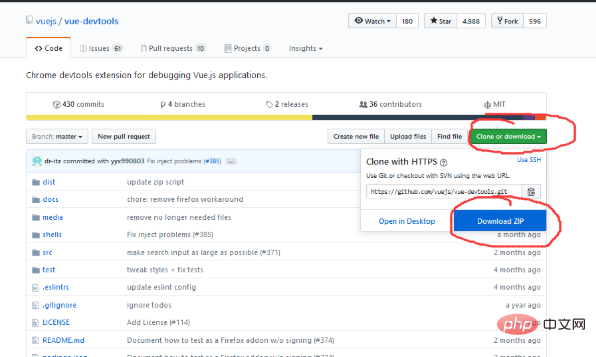
2、下载好后进入vue-devtools-master工程 执行cnpm install, 下载依赖,然后执行npm run build,编译源程序。
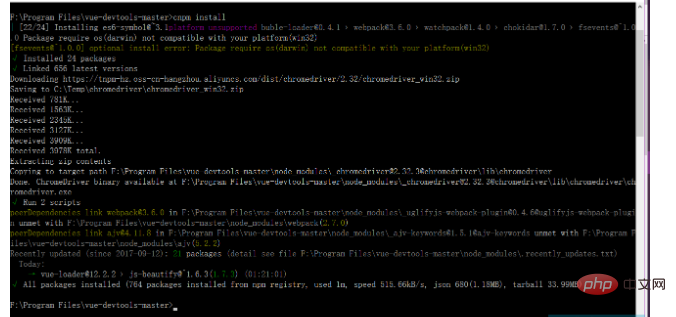
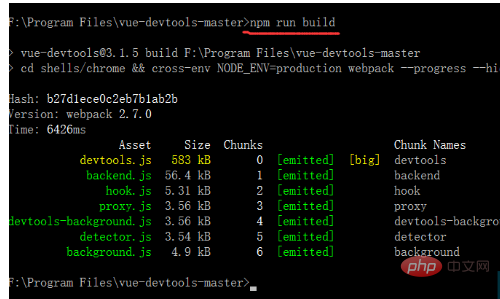
3、编译完成后,目录结构如下: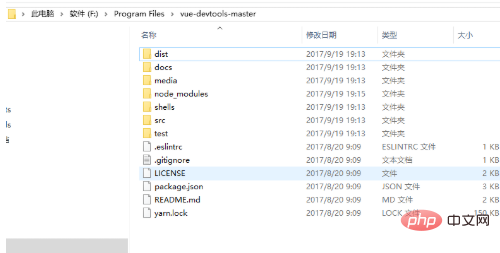
修改shells-chrome目录下的mainifest.json 中的persistant为true: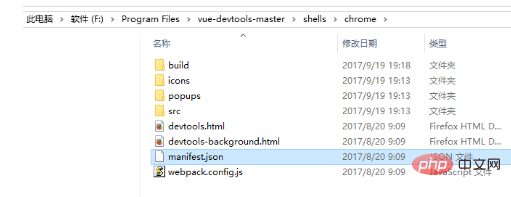
4、打开谷歌浏览器的设置--->扩展程序,并勾选开发者模式
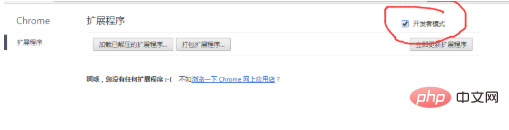
然后将刚刚编译后的工程中的shells目录下,chrome的整个文件夹直接拖拽到当前浏览器中,并选择启用,即可将插件安装到浏览器。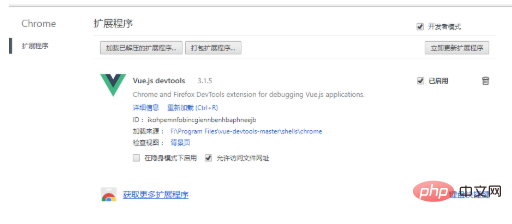
5、打开一个已有的vue项目,运行项目,然后在浏览器中--->设置--->更多工具--->开发者工具,进入调试模式:
发现vue.js is not detected ,可以调整一下webpack.config.js的代码: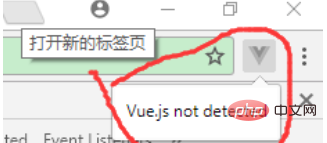
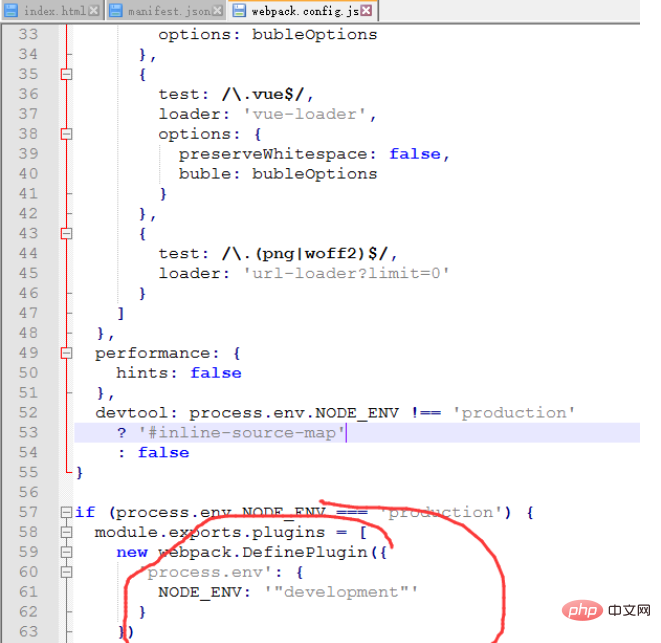
最后,重启一下你的vue项目应该就可以使用了。
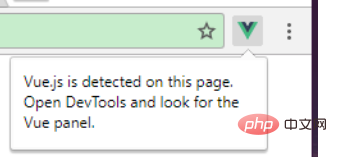
小结:Vue.js devtool插件安装后出现提示“vue.js not detected”的问题,首先在扩展程序中选择开发者模式,打开插件的安装目录,将mainifest.json 中的persistant为true,如果还不行就调整一下webpack.config.js的代码,最后重启vue项目就可以使用。


相关推荐


热门下载

谷歌浏览器插件Quicker Connector Quicker软件配套的浏览器插件

谷歌浏览器插件Chrome Extension Downloader 下载Chrome商店的CRX文件

谷歌浏览器插件NoFollow Simple 用黄色虚线框标注网页上的nofollow文字和图片链接

谷歌浏览器插件Storage Area Explorer 用于Chrome打包应用程序和扩展的存储区域的简单编辑器

谷歌浏览器插件FATREL SEO工具 高亮网页上的NoFollow链接

谷歌浏览器插件CSS Peeper 提取网页CSS并构建漂亮的样式

谷歌浏览器插件WP Hive为WordPress.ORG显示插件报告

谷歌浏览器插件AMP Validator 谷歌官方提供的AMP验证器

谷歌浏览器插件RESTMan 用于处理http请求的浏览器扩展

谷歌浏览器插件JSON Viewer Pro 可视化JSON


