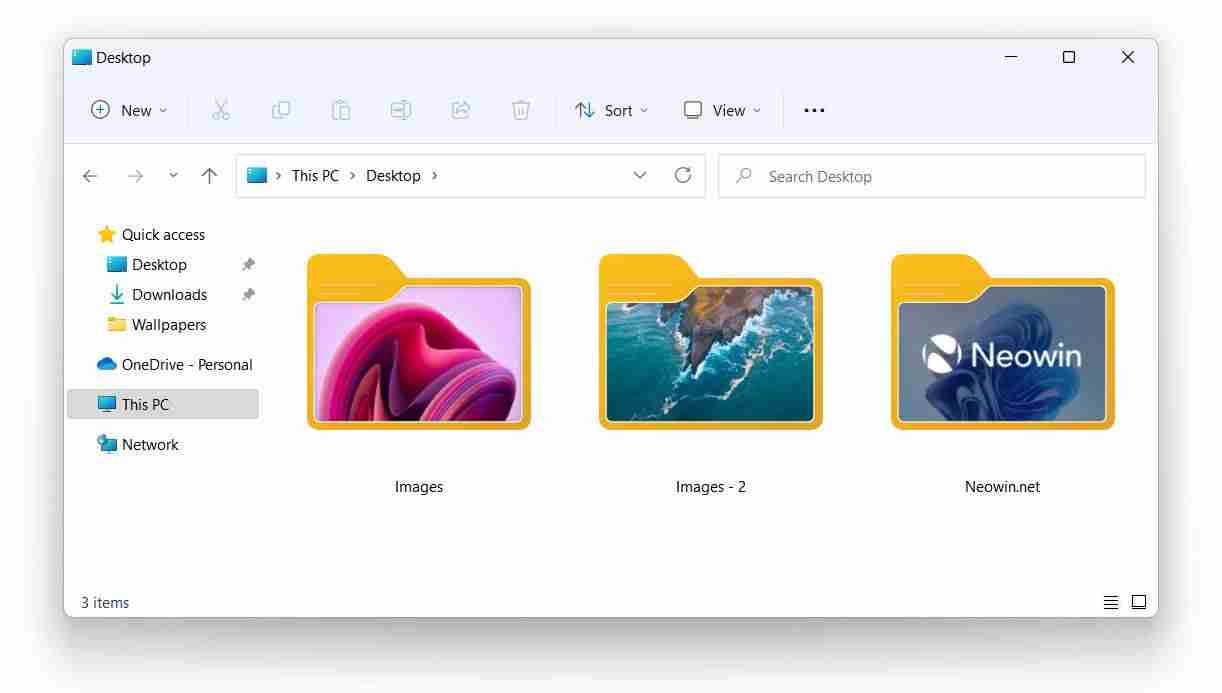
您是否对 windows 11 文件夹缩略图的外观感到不满?如果您正在寻找一种方法来定制它们,那么您来对地方了。本文由 php小编草莓精心撰写,将指导您完成在 windows 11 中更改文件夹缩略图的过程。无论您是希望它们更具信息性还是更具视觉吸引力,您都可以在本文中找到所需的步骤。请继续阅读,了解如何根据您的喜好定制文件夹缩略图。
在Win11中自定义文件夹缩略图:
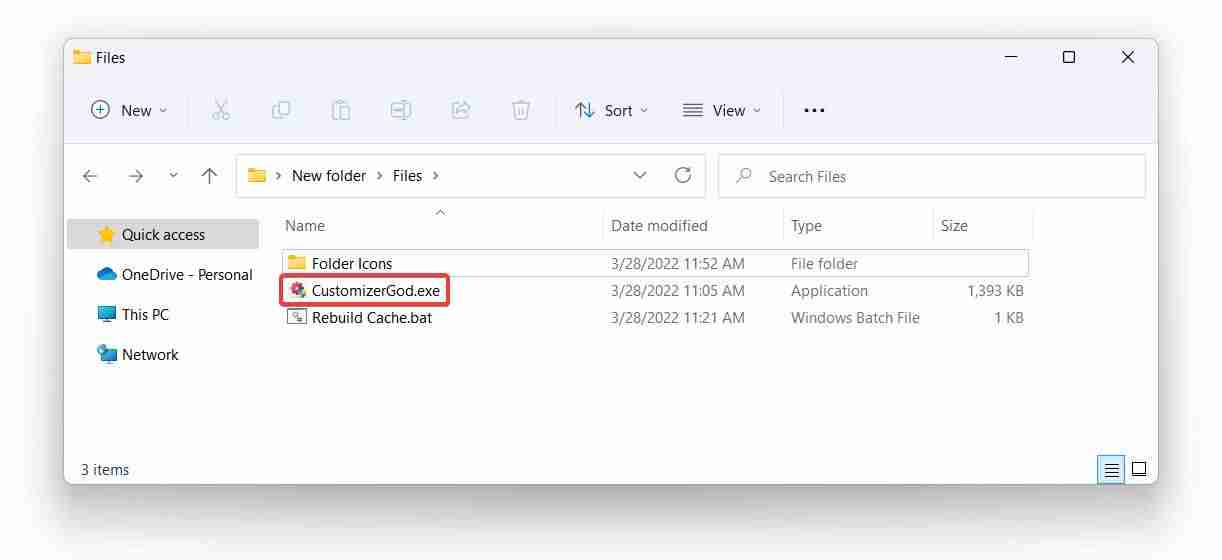
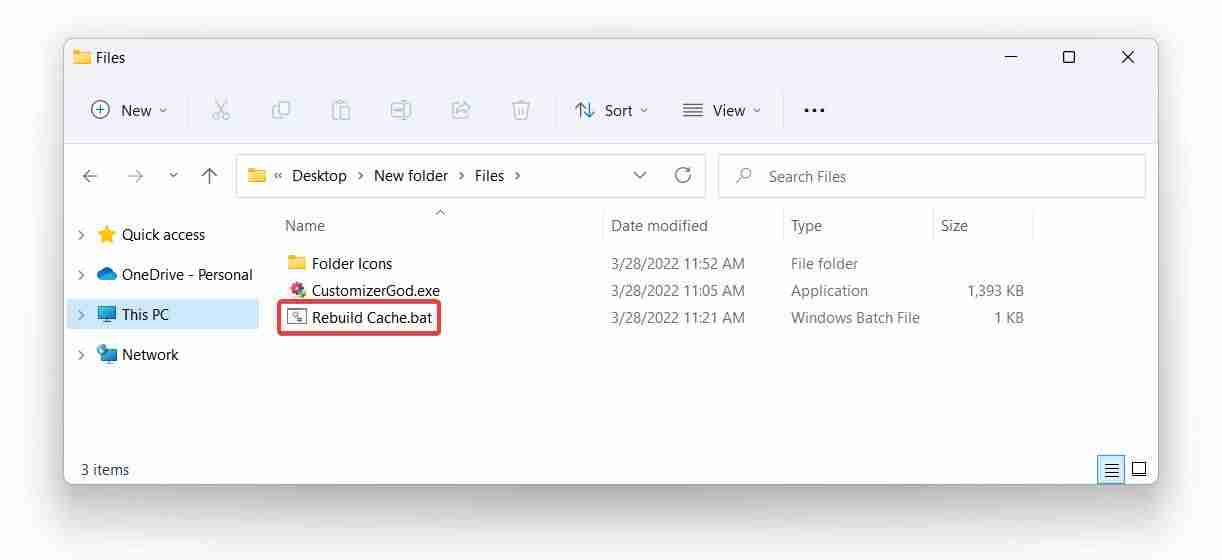
在ZIP 存档中下载 CustomizerGod 实用程序和自定义图标。
在您喜欢的任何地方提取下载的文件。
打开CustomizerGod.exe文件。启动后,该应用程序将显示一个您可以放心忽略的错误。
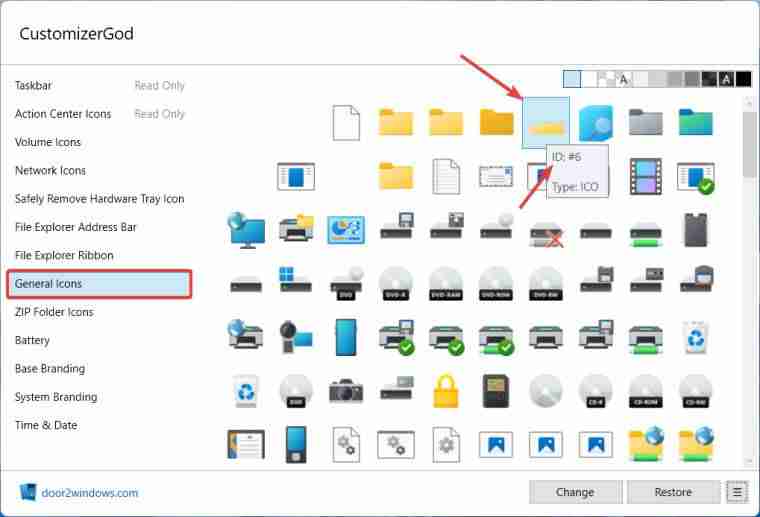
转到常规图标部分并找到ID6图标。将光标悬停在图标上以在工具提示中显示其 ID。
单击右下角带有三行的按钮。
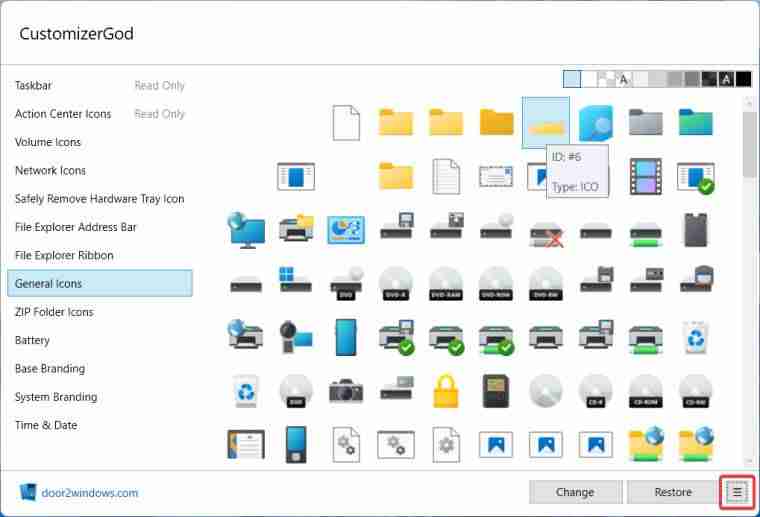
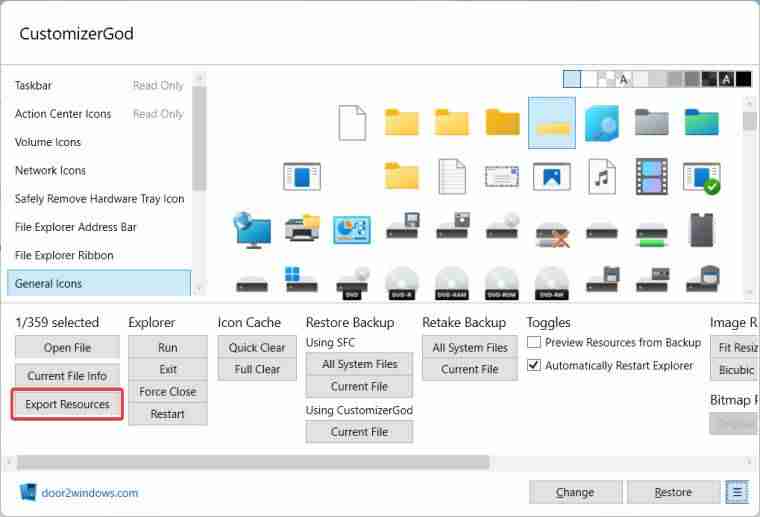
按导出资源创建原始图标的备份。如果要恢复库存缩略图,则需要备份。
采用.NET CLR2.0、VS2005及SQL2000,前台页面使用用DIV+CSS开发;可以使用动态化运行,也可以采用全部静态化动作,甚至自己定义模板;后台信息编辑器采用最新版FCKeditor;产品信息可导出为EXCEL、WORD、PDF等格式存储;产品信息可以通过EXCEL模板批量导入;产品分类采用无限级分类;产品图片上传支持图片水印和文字水印,同时支持自动生成缩略图功能;电子邮件发送支持
现在是时候将缩略图图标替换为新图标了。单击更改按钮。
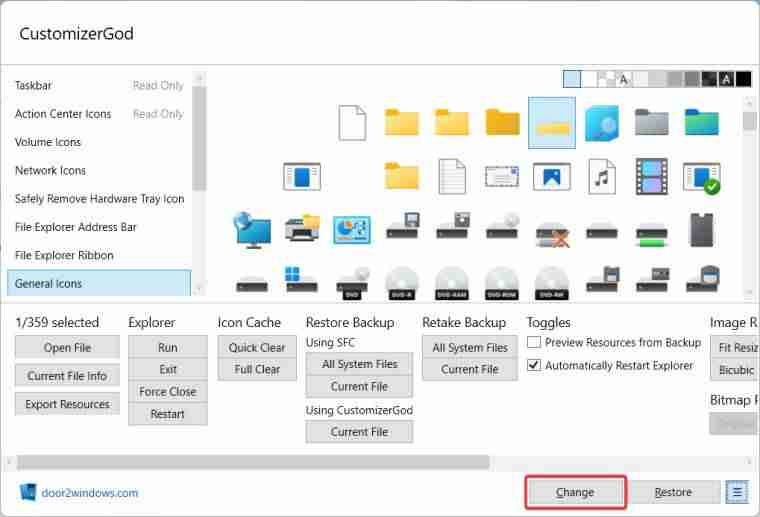
从文件资源管理器窗口中选择要使用的新缩略图图标。选择后,应用程序将自动重新启动资源管理器。
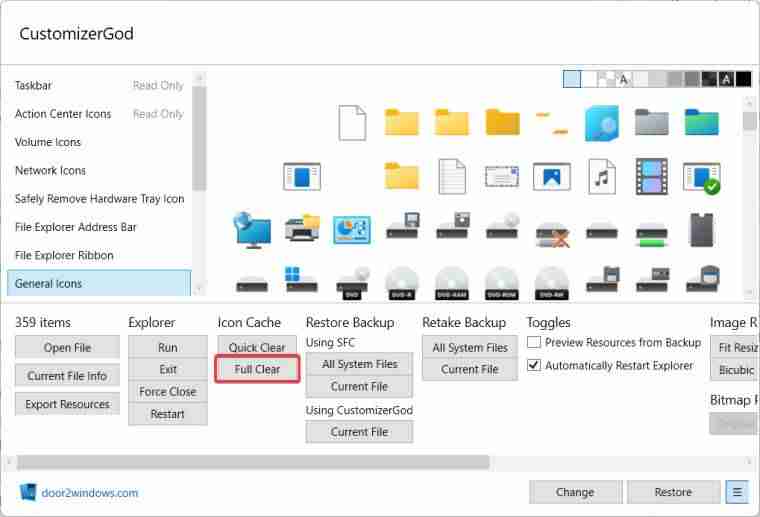
此时,您应该已应用更改。如果 Windows 11 仍显示默认缩略图样式,请单击图标缓存部分中的完全 清除按钮以强制重建图标缓存并使用新的缩略图样式。
在某些情况下,新的缩略图可能仍然不起作用。打开您在 ZIP 存档中下载的Rebuild Cache.bat文件以解决问题。之后无需重新启动计算机。
最后,您应该会得到与此类似的内容,具体取决于您选择的图标样式: