



Play 商店闪退原因:应用缓存损坏软件错误设备问题恶意软件网络连接问题解决方法:清除 Play 商店缓存更新 Play 商店重新启动设备扫描恶意软件检查网络连接卸载并重新安装 Play 商店联系 Google 支持

为什么 Play 商店进入就闪退
原因:
- 应用缓存损坏: 随着时间的推移,Play 商店可能会积累损坏的缓存数据,导致闪退。
- 软件错误: 软件更新中可能包含导致 Play 商店不稳定的错误。
- 设备问题: 内存不足、存储空间不足或硬件问题也可能是闪退的原因。
- 恶意软件: 恶意软件可以干扰 Play 商店和其他 Android 应用的正常运行。
- 网络连接问题: 不稳定的互联网连接或防火墙限制可能会阻止 Play 商店连接服务器。
解决方法:
1. 清除 Play 商店缓存
- 前往“设置”>“应用”>“全部应用”>“Google Play 商店”。
- 点击“存储”>“清除缓存”。
2. 更新 Play 商店
- 打开 Play 商店>“菜单”>“我的应用和游戏”。
- 在“更新”选项卡中,查找 Play 商店更新。
- 点击“更新”按钮。
3. 重新启动设备
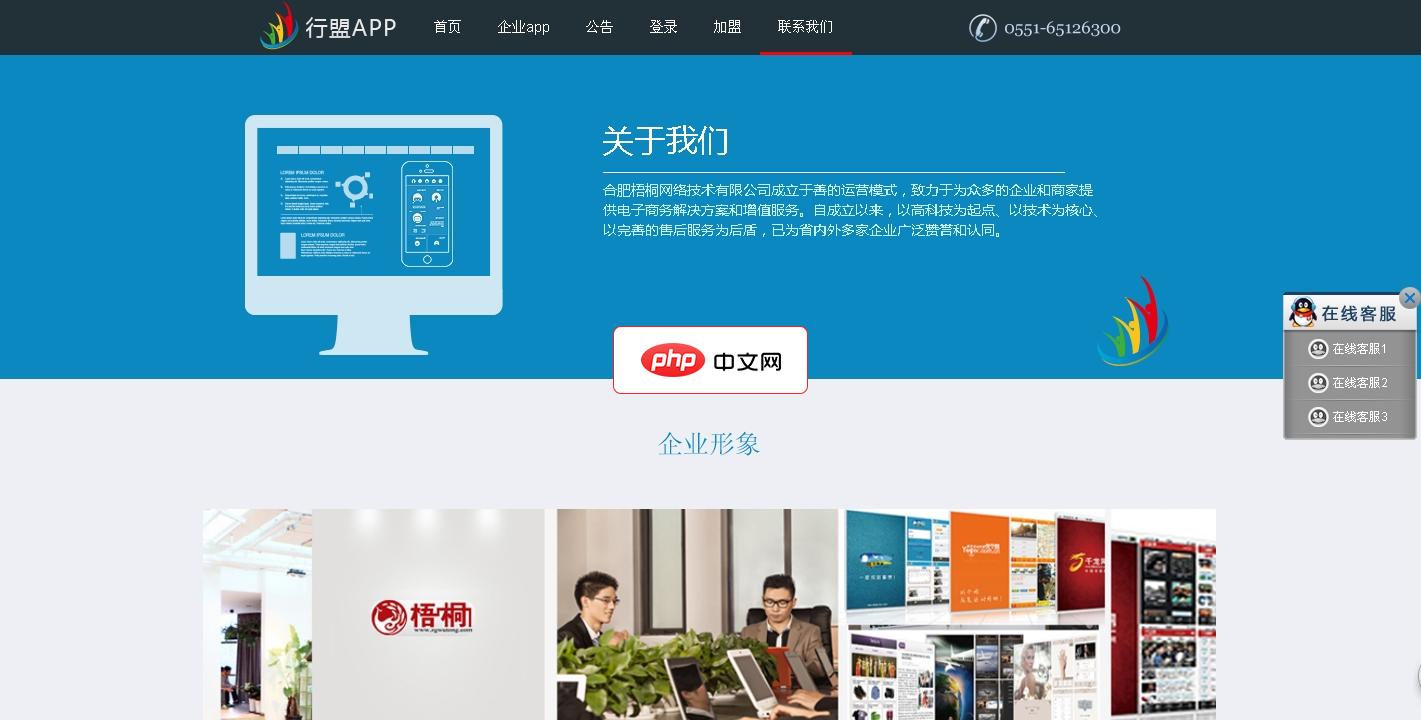
行盟APP1.0 php版
下载
行盟APP是结合了通信和互联网的优势,加之云计算所拥有的强大信息资源,借助广大的终端传递服务,潜在的拥有巨大商机。她到底是什么,又有什么作用?她是一款手机应用软件;她是一款专门为企业服务的手机应用软件;她是一款能够将企业各种信息放入其中并进行推广传播的手机应用软件!只要轻轻一点,企业的简介,产品信息以及其他优势就能最快最大限度的透过手机展现在客户的眼前,一部手机,一个APP,你面对的将是一个6亿&
- 长按电源按钮,然后选择“重新启动”。
- 重新启动可以清除临时故障并释放内存。
4. 扫描恶意软件
- 使用第三方杀毒应用扫描设备上的恶意软件。
- 如果检测到恶意软件,请按照提示将其删除。
5. 检查网络连接
- 确保设备连接到稳定的 Wi-Fi 或移动数据网络。
- 尝试切换网络或重置路由器。
6. 卸载并重新安装 Play 商店
- 前往“设置”>“应用”>“全部应用”>“Google Play 商店”。
- 点击“卸载”按钮,然后重新从 Play 商店下载并安装该应用。
7. 联系 Google 支持
- 如果上述步骤均无法解决问题,请访问 Google 支持页面并联系客户支持以获得进一步帮助。




