


您是否在访问 windows 11 计算机上的特定文件、目录和文件夹时遇到问题? 如果是这样,您可能会在尝试浏览系统时看到弹出“拒绝访问”错误。 遇到此问题可能会令人沮丧,尤其是当您是 pc 的唯一所有者并且无法访问自己的文件时。
执行特定操作(包括访问、移动、复制或删除文件和文件夹)时会发生“拒绝访问”错误。 在本文中,我们将展示几种修复此错误的方法以及您不断收到此错误的原因。
为什么会出现“拒绝访问”错误?
拒绝访问错误是 Windows 系统上的常见问题,表示您无权查看文件或文件夹。 这是因为您的系统尚未授予对您当前在计算机上使用的当前用户帐户的访问权限。 简而言之,您正在使用未经授权的帐户来访问路径、文件夹和文件。
在某些情况下,所有权问题和文件加密也可能导致此错误。 您的第三方防病毒软件也可能禁止访问。 例如,某些程序可能会将真正的设置向导误认为是威胁,这通常是误报检测。
以下是 Windows 11 中“拒绝访问”错误的一些常见修复。
相关:如何修复 Windows 访问被拒绝错误 0x80070005
如何修复 Windows 11 上的“拒绝访问”错误
那么,如何从拒绝访问错误中恢复 Windows 11 系统? 就是这样。
1.将您的帐户设置为管理员
在大多数情况下,可以通过将您的用户帐户设置为计算机管理员来修复“拒绝访问”错误。 以下是将您的帐户设置为管理员的方法:
- 按 win + R 打开运行。 类型 control userpasswords2 并点击 好的。
在“用户帐户”窗口中,选中旁边的框 用户必须输入用户名和密码才能使用此计算机. 如果没有,请跳过此步骤。
- 然后,选择您的帐户并单击 特性 它下面的按钮。
- 接下来,前往 团体会员 标签。 选择 行政人员 从菜单中,然后单击 申请 和 好的.
重新启动计算机,看看它是否可以解决问题。 否则,进行下一步。
2.禁用您的第三方防病毒软件
防病毒软件对于确保您的系统安全并免受威胁和恶意行为者的影响是必要的。 但是,它也可能导致各种错误,例如拒绝访问问题和虚假威胁。 例如,许多用户报告说他们在尝试安装某些应用程序时收到“拒绝访问”错误,主要原因是他们的安全程序。
相关:Microsoft Defender 是适合您 PC 的最佳防病毒软件吗?
要检查您是否也是这种情况,请暂时禁用您的第三方防病毒程序并尝试访问或安装该程序。 如果错误没有出现,则可能是您的防病毒软件造成的,您应该考虑使用其他程序来保护您的计算机。 否则,请使用 Windows 11 内置安全程序 Microsoft Defender。
如果这不能解决问题,请继续进行下一个修复。
3.检查您系统的权限
这是一个简单的解决方案,您可以尝试确保您的帐户能够正确访问您正在打开的文件或文件夹。 就是这样:

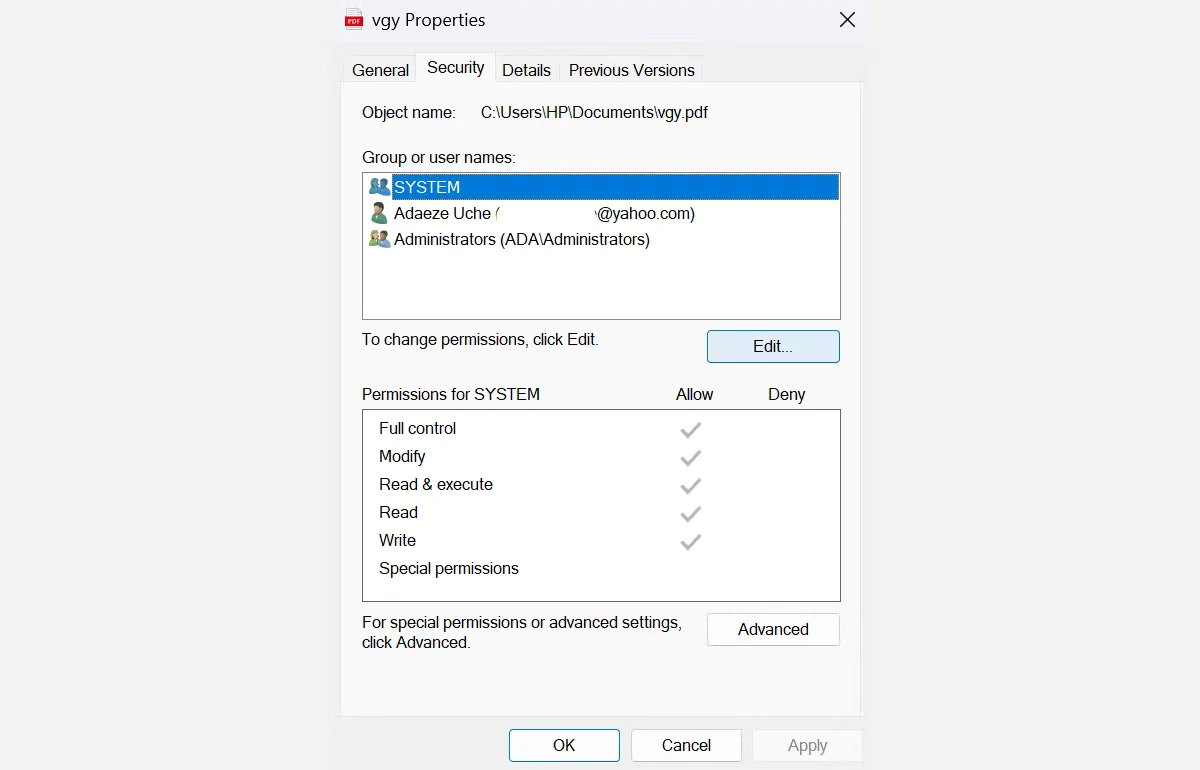
- 找到您尝试访问的文件、文件夹或目录。 然后,右键单击它并选择 特性 从菜单中。
- 然后,前往 安全 选项卡并单击 编辑 按钮。
- 从列表中选择您的用户名并确保选中旁边的框 完全控制 在里面 允许 栏下的 用户权限 部分。 然后,点击 好的.
笔记: 如果您的用户名不在列表中,您必须手动添加它,然后更改其权限。
推荐:WordPress代码片段插件WPCode Pro
4.启用隐藏的管理员帐户
您的 Windows 11 系统有一个隐藏的管理员帐户,其权限比普通帐户更多。 您可以启用它来访问仅限于普通用户的文件、文件夹和路径。 请按照以下步骤允许它:
- 按打开 Windows 搜索 赢 + 小号.
- 接下来,输入 命令,右键单击命令提示符搜索结果并单击 以管理员身份运行。
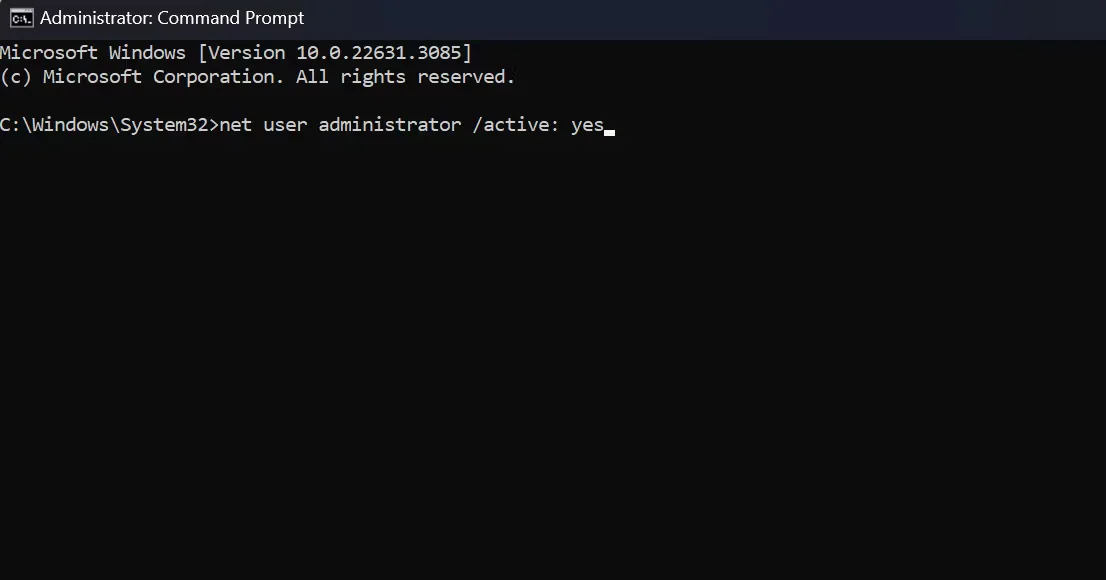
- 在命令提示符下,运行以下命令: 网络用户管理员/活动:是. 这将解锁管理员帐户。
注销当前帐户并切换到新启用的管理员帐户。 通过使用此帐户,您不会遇到访问问题,因为它比普通管理员帐户具有更多权限。
- 完成管理员帐户后,请注销并再次登录您的主帐户。 重复步骤 1 和 2,然后键入以下命令: 网络用户管理员/活动:没有。 这将禁用管理员帐户。
笔记: 切换回您的主帐户将导致错误再次出现。 如果您需要经常访问文件,请使用隐藏的管理员帐户对系统进行必要的更改并修复所有权或访问问题。
5.取得文件的所有权
如前所述,“拒绝访问”错误有时源于所有权问题。 如果这是您的问题的原因,获取文件的所有权可以立即为您提供所需的访问权限。 就是这样:
- 找到您要访问的文件夹或文件,然后右键单击它。 然后,点击 特性 从菜单中。
- 前往 安全 选项卡并单击 先进的 按钮。
- 接下来,在窗口顶部查找所有者部分,然后单击 改变. 这将打开一个新的对话框。
在选择用户或组窗口中,输入您的用户名或 管理员 在里面 输入对象名称 场地。
然后,单击 检查名称 按钮和 好的 按钮保存所做的更改。
接下来,选中旁边的框 将所有子对象权限条目替换为此对象的可继承权限条目. 如果这不可用,请跳过此步骤。
- 最后,点击 申请 和 好的 保存更改。
除了手动执行之外,您还可以使用命令提示符获取文件的所有权。 如果您更喜欢键入命令,请按照以下步骤操作。
- 通过按 Windows 搜索打开命令提示符 Win + S 和打字 cmd命令. 单击结果中的命令提示符。
- 在命令提示符中,键入或粘贴以下命令并按 进入 在每个之后:
- takeown /f “path_to_folder” /r /dy
- icacls “path_to_folder” / 授予管理员:F /
笔记: 您需要将“path_to_folder”部分替换为无法访问的文件或文件夹的实际路径。
完成上述步骤后重新启动计算机以检查问题是否已解决。 但通常,在运行这些命令后,您应该可以访问文件和文件夹。
不再限制访问
解决“拒绝访问”错误很简单,不需要很多技术步骤。 通过获取所有权并向用户授予权限,您可以解决此问题。 本质上,您需要使用系统的管理员帐户访问文件和文件夹,一切顺利。 或者,使用管理员帐户将所有权更改为您的主帐户。 全取决于你。




