



使用笔记本电脑热键
虽然 windows 不包含键盘快捷键,但您的笔记本电脑可能带有用于关闭屏幕的热键。 这取决于笔记本电脑制造商和型号。 检查最上面一行的键,通常是 f1-12 键,是否有屏幕关闭符号并试一试。 您可能需要持有 fn 键(通常在左下角)覆盖 f 键并激活热键功能,但有时情况相反。
更新 Windows 电源管理设置
Windows 10 提供多种电源管理设置。 让我们看看如何使用这些来控制屏幕的开启和关闭时间。
如何在Windows 11中使屏幕自动关闭
要让 Windows 11 关闭您的显示器,请转到 开始 > 设置 > 系统 > 电源 > 屏幕和睡眠 并选择您喜欢的超时。
请注意,此设置不会影响游戏或基于视频的媒体,因为它们应该让您的显示器始终开启。 这意味着您可以在不关闭屏幕的情况下继续观看电影或节目,即使屏幕关闭时间设置为仅几分钟。
如何在 Windows 10 中自动关闭屏幕
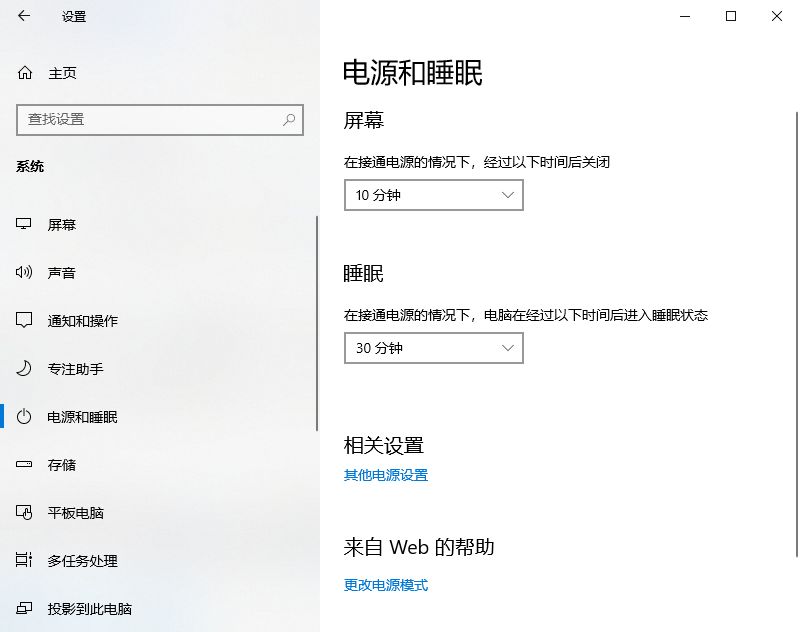
要控制显示器关闭的速度,请前往 开始 > 设置 > 系统 > 电源和睡眠 并自定义下的时间 屏幕 标题。 电池供电我们建议您在之后关闭屏幕 5分钟或更短. 插入时,你可以让它停留更长时间,但是 10或15分钟应该是你的最大值.
如何使用电源按钮关闭屏幕
现在,让 Windows 在您的屏幕处于非活动状态几分钟后自动关闭它非常棒。 但是,如果您手动关闭屏幕,则可以节省更多电池电量。 虽然您的 PC 显示器有关闭开关,但您的笔记本电脑可能没有关闭屏幕或背光的按钮。 因此,如果您使用的是笔记本电脑,我们将向您展示如何重新调整电源按钮以使Windows关闭屏幕。
在 Windows 10 中,在 电源和睡眠 上面描述的设置窗口,找到 相关设置,然后单击 额外的电源设置. 这将引导您进入旧的 Windows 控制面板。
在 Windows 11 中,您必须手动导航到控制面板。 以下路径也适用于 Windows 10:按 Windows 键 + Q, 搜索 控制面板,打开相应的结果,然后前往 电源选项 (您可能必须搜索它)。 在左侧窗格中,单击 选择电源按钮的作用.
在下一个窗口中,在 当我按下开关的时候, 你可以做到 关闭显示器 使用电池或插入电源时。(如果您没有看到该选项,请在下方查看。)单击 保存更改 锁定您的偏好。
现在,关闭笔记本电脑屏幕所需要做的就是按下电源按钮。 并不是说您仍然可以通过按住电源按钮几秒钟来强制关闭计算机(以防它被锁定)。
您没有看到“关闭显示”选项吗?
您可能有一台具有现代待机功能的计算机。 要了解,请按 CTRL+R, 类型 命令,然后单击 好的 打开命令提示符。 类型 电源cfg -a 进入提示并点击 进入. 如果您看到该选项 待机(S0 低功耗空闲),您有一台现代待机机器。 您可能还会看到其他待机选项不可用。
如何在现代待机 Windows 10 PC 上添加“关闭显示”
使用电源按钮关闭显示器是一种非常方便的解决方案。 并且可能有一种方法可以将其添加回来。 但是我们必须进入注册表才能做到这一点。 请仔细遵循这些说明,因为您不想破坏任何关键内容。
按 win+R 要启动“运行”菜单,请输入 注册表编辑器,然后单击 好的 打开 Windows 注册表编辑器。 在注册表中,前往以下位置:
Computer\HKEY_LOCAL_MACHINE\SYSTEM\ControlSet001\Control\Power
到了那里,找到入口 启用 Cs将其值从 1 更改为 0,然后单击 好的 保存您的更改。 如果 DWORD(32 位)值 条目不存在,您可以手动创建它,但它可能不起作用。 最近的 Windows 更新似乎破坏了这种解决方法。
要确定它是否对您有用,请退出注册表编辑器,重新启动 Windows,然后返回到上面概述的系统设置,希望能在它所属的位置找到“关闭显示选项”。
也许您不想手动关闭您的 PC 显示器。 或者您可能不想更改电源按钮的默认设置。 好吧,只需使用第三方 Windows 工具来关闭您的显示器。 以下是三个最好的。
关闭显示器
Turn Off Monitor 是一个小型可执行实用程序,它只完成一项工作:Windows关闭屏幕。 您不必安装它。 只需下载文件,解压缩 ZIP 存档,将实用程序存储在桌面上,并在需要时双击。 您可以分配一个键盘快捷键来运行该实用程序,我将在下面解释。
如果您看到安全警告,您可以通过删除旁边的复选标记来绕过它 在打开文件前请询问.

请注意,在 Windows 10 中,当您使用此实用程序并准备恢复工作时,屏幕将唤醒至锁定屏幕。 如果您不想每次关闭屏幕时都输入登录凭据,则可以禁用锁定屏幕。 但是,这意味着任何人都可以在您不在时访问您的桌面。
关闭监视器的下载由 Softpedia 提供,它是更安全的免费软件下载站点之一。 一个与关闭监视器完全相同的工具是显示电源关闭(通过 Sourceforge)。
关闭屏幕
微软的某个人一定已经注意到有一个关闭屏幕的快捷方式是多么棒,因为他们为它编写了一个脚本。 有一段时间,你可以通过微软自己的 TechNet 下载它,但免费的批处理脚本文件已经被删除了。 您现在可以在 GitHub 上找到它。
保存ZIP压缩包,解压,找到里面的BAT文件,双击运行。 您甚至可以更改图标并分配快捷方式,您可以在下面找到相关说明。
BlackTop黑顶
不必为手动分配键盘快捷键而烦恼吗? BlackTop 自带: Ctrl + Alt + B. 不幸的是,您无法更改组合键。
请注意,此实用程序需要 Windows .NET Framework 3.5 功能。 如果您尚未安装正确的 .NET Framework 版本,Windows 将在您完成安装后提供下载并安装它。 .NET Framework 安装可能需要一段时间。
NirCmd
NirCmd 是一个命令行实用程序,它可以完成一系列任务,包括关闭显示器。 您无需安装即可运行 NirCmd。 但是,如果您想定期使用它,安装它会更方便,因此您不必每次运行命令时都输入完整路径。
要在 Windows 10 中安装 NirCmd,解压缩 ZIP 存档,右键单击 nircmd.exe并选择 以管理员身份运行. 接下来,单击 复制到 Windows 目录 按钮。 确认 是的 在以下窗口中。 操作完成后,点击 好的 在上一个窗口中。
现在您已经安装了 NirCmd,您可以使用它来关闭显示器并完成其他任务。 诚然,每次想要关闭屏幕时打开命令行并输入命令可能是最不方便的解决方案。 但是,您只需执行一次即可创建快捷方式,然后您可以为其分配热键。
按 win + R 打开运行实用程序,然后键入 命令 并点击 好的.
在命令行中,键入以下命令:
nircmd.exe cmdshortcutkey "c:\temp" "Turn Monitor Off" monitor off
打 进入 运行命令。
如果您没有将 nircmd.exe 复制到 Windows 目录,请拼出完整路径。 您可以为快捷方式文件选择任何其他位置,而不是“c:\temp”。 “关闭监视器”将是快捷方式文件的名称,但您可以选择不同的名称。
这适用于任何可执行文件,包括上述工具。 首先,右键单击 EXE文件 文件并选择 创建快捷方式. 请注意,如果您按照上述步骤操作,您已经为 NirCmd 创建了快捷方式。
接下来,右键单击快捷方式文件并选择 特性. 将鼠标放在 快捷键: 字段,应显示“无”,然后单击您的键盘快捷键,例如, Ctrl+Alt+J. 点击 好的 确认。
最后,测试您的快捷键并享受吧!
您的显示器尽在掌控
我们向您展示了如何在Windows中关闭屏幕的最快方法,从自定义电源设置到使用第三方实用程序Windows关闭屏幕。 现在轮到您使用您最喜欢的解决方案了。 当您准备好时,我们还有更多方法可以自定义您的 Windows 计算机。




