



windows 是否不接受您的 windows hello pin? 在大多数情况下,当您输入错误的 pin 码时,就会发生这种情况。 其他可能导致此问题的因素包括 ngc 文件夹损坏、microsoft 或本地帐户出现问题,或者组策略编辑器中的 pin 设置配置错误。
同样,长时间不更新操作系统、感染恶意软件或损坏的系统文件也会导致您的登录 PIN 码无法使用。 如果您在使用 Windows Hello PIN 登录设备时遇到问题,请尝试以下解决方案。
1. 确保您没有输入错误的 PIN 码
您可能只是输入了错误的 PIN 码,这是导致 PIN 码不起作用的第一个可能原因。 要消除这种可能性,请重置您的 PIN 码一次。
您的计算机必须连接到有效的互联网连接才能重置 PIN。 因此,请打开计算机并确保已连接互联网。 要重置您的 PIN,请转至个人资料的登录页面并单击 I forgot my PIN. 我忘记了 PIN 码。

再次重新启动计算机,在登录屏幕上添加新的 PIN 码,然后尝试再次登录,以确保之前不允许您进入计算机的 PIN 码错误。 如果您这次可以登录,那么您就可以开始了 – 只是不要忘记您的新 PIN 码。
如果重置后 PIN 码再次不起作用,并且您确定输入的 PIN 码正确,则问题可能出在其他地方。 因此,请使用其他方式登录您的帐户,然后排除其他可能性。
2. 使用替代方法登录
如果从登录屏幕重置 PIN 码无法解决问题,您可以改用您的帐户密码。 为此,请按照以下步骤操作:
- 点击 登录选项 查看其他登录选项。
- 点击 钥匙图标,通常位于左侧。
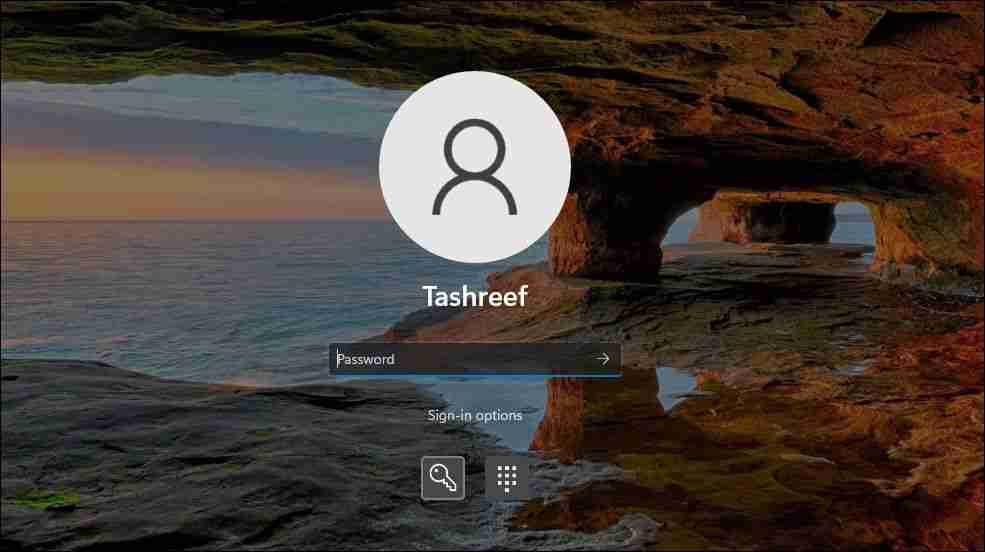
- 在此输入与您的帐户关联的密码。
登录后,您可以开始应用剩余的修复程序。
如果您忘记了帐户密码,可以像重置 PIN 一样重置它。 与重置 PIN 码不同,重置密码通常会顺利进行并允许您登录。
3.删除Windows中的Ngc文件夹
Windows 将所有与 PIN 相关的设置存储在此文件夹中,因此,如果操作系统不接受您的 PIN(这是正确的),则应删除此文件夹。 此过程将从操作系统中清除所有与 PIN 相关的数据。 然后您可以设置一个新的 PIN,它应该可以正常工作。
您可以按照以下步骤删除 Ngc 文件夹:
- 登录您的管理员帐户。
- 导航 C: drive > Windows> ServiceProfiles > LocalService > AppData > Local> Microsoft.
- 找到 Ngc 文件夹,右键单击它,然后点击 删除。

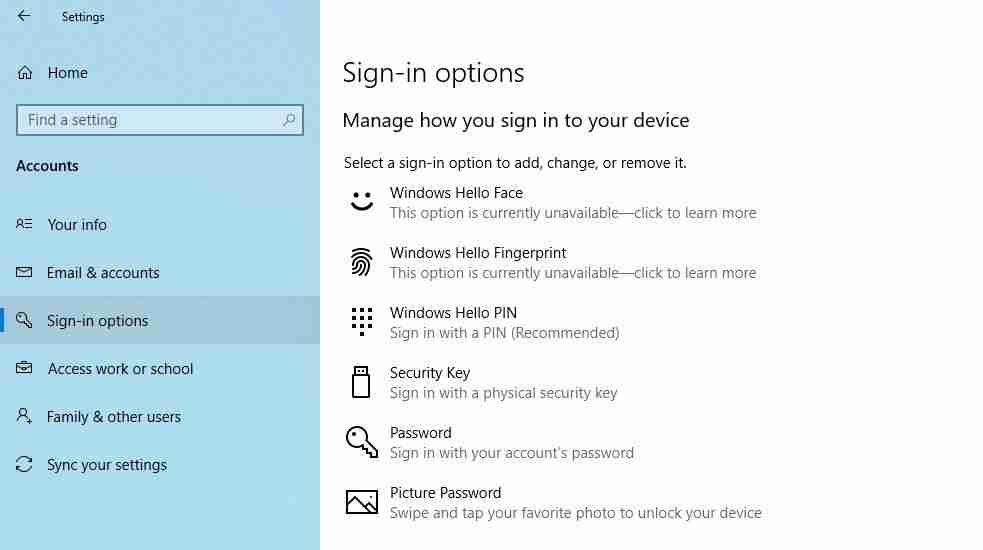
导航 设置 > 帐户 > 登录选项 删除旧 PIN 码后设置新的 PIN 码。 然后,单击 Windows Hello PIN,添加新的 PIN,希望该 PIN 能够在您的操作系统上开始工作。
如果此修复也无法解决问题,则问题可能出在其他地方,需要进一步调查。
4. 排除用户帐户特定问题
在解决 PIN 问题时,必须首先排除特定于帐户的问题。 首先,检查该问题是否在单个 Microsoft 帐户上仍然存在。 确认这一点的最佳方法是切换到本地帐户。 为此,请按照以下步骤操作:
- 打开 Windows 设置应用程序。
- 去 账户。
- 导航 您的信息 在左侧边栏中。
- 点击 请改用本地帐户登录。
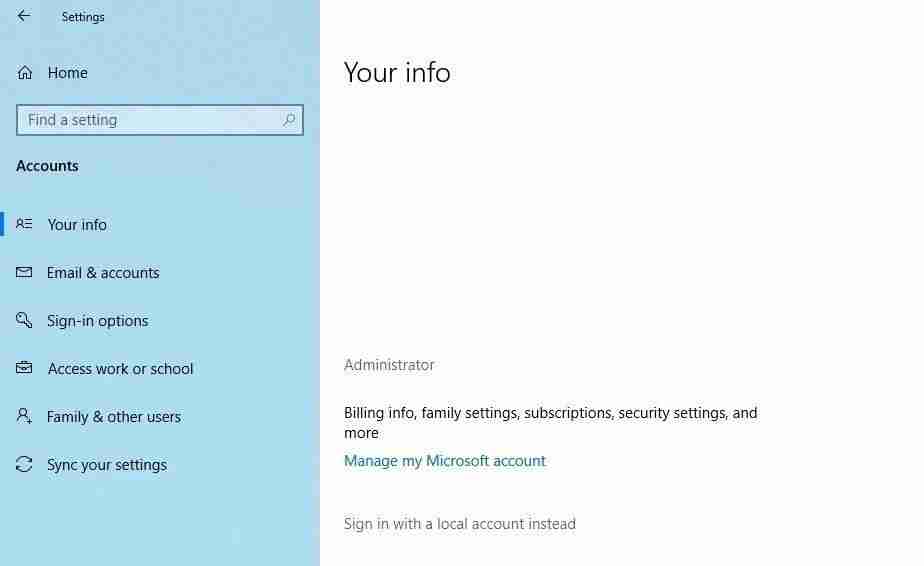
- 点击 下一个。
- 输入您的 PIN 码。
- 通过添加您的用户名和密码来设置您的本地帐户。
- 完成后,点击 下一个。
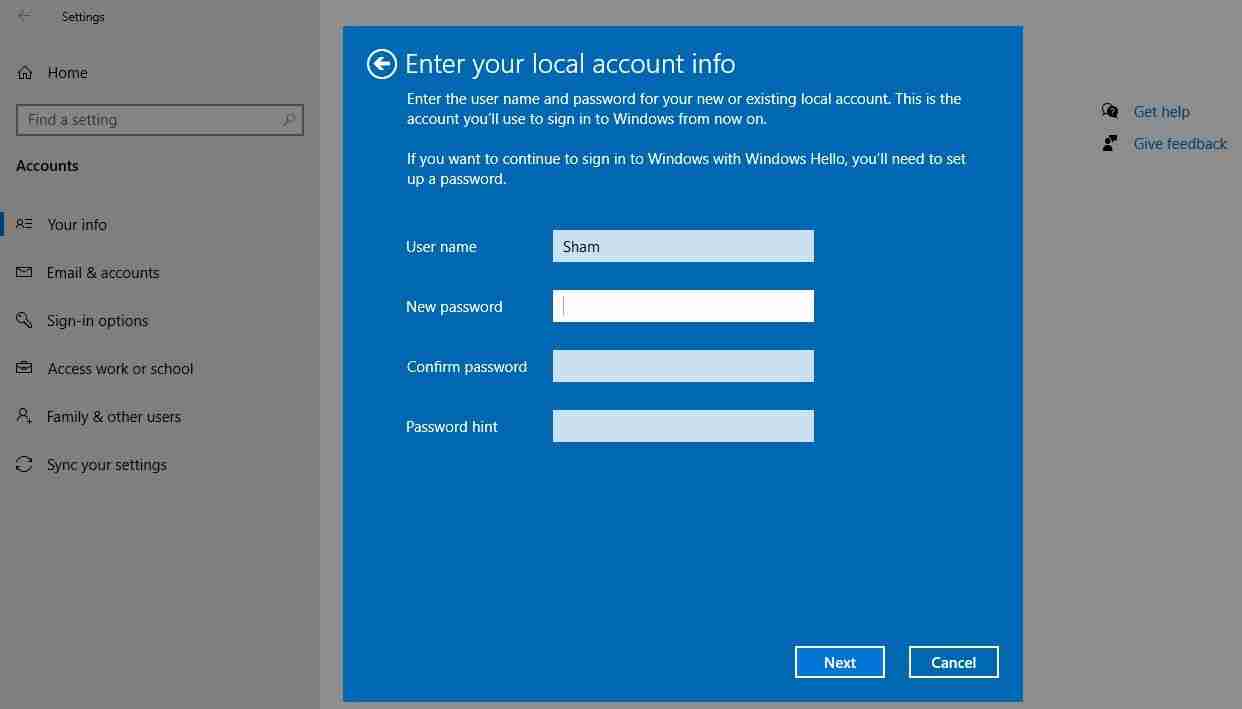
- 点击 退出并完成。
按照上述步骤,您将返回登录屏幕。 再次输入您的 PIN 码以确认其有效。 如果是这样,那就是你的 Microsoft 帐户有问题。 创建另一个用户帐户并检查 PIN 码是否有效可以帮助确认这一点。

因此,如果问题源于您的 Microsoft 用户帐户,您应该将文件复制到新帐户并开始永久使用新帐户。
如果 PIN 对任何帐户都不起作用,请继续执行下一个修复。
5. 在组策略编辑器中调整 PIN 登录设置
当组策略编辑器中的便捷 PIN 登录设置被禁用时,PIN 将不起作用。 因此,必须确保它不会在登录过程中导致问题。
但是,某些 Windows 版本可能没有此功能。 如果这也适用于您,请跳过此步骤。
请按照以下步骤调整组策略编辑器中的设置:
- 搜索 Run Windows 搜索栏中的应用程序。
- 输入 gpedit.msc 并点击 好的。
- 导航 管理模板 > 系统 > 登录。
- 在右侧窗格中,找到并双击 打开便利 PIN 登录设置。
- 检查 启用 复选框,单击 申请,并击中 好的。
如果该设置已启用,请继续应用其余修复。
6. 更新或降级您的操作系统
据微软支持人员称,PIN 码在 Windows 上不起作用的可能原因之一可能是最近的更新。 如果您记得最近进行过更新,则需要回滚更新。
相反,如果您相当长一段时间没有更新计算机,则问题可能源于过时的 Windows 操作系统。 在这种情况下,请按照以下步骤更新您的计算机:
- 打开 Windows 设置应用程序。
- 去 更新与安全。
- 导航 Windows更新 在左侧边栏中。
- 点击 检查更新 盒子。
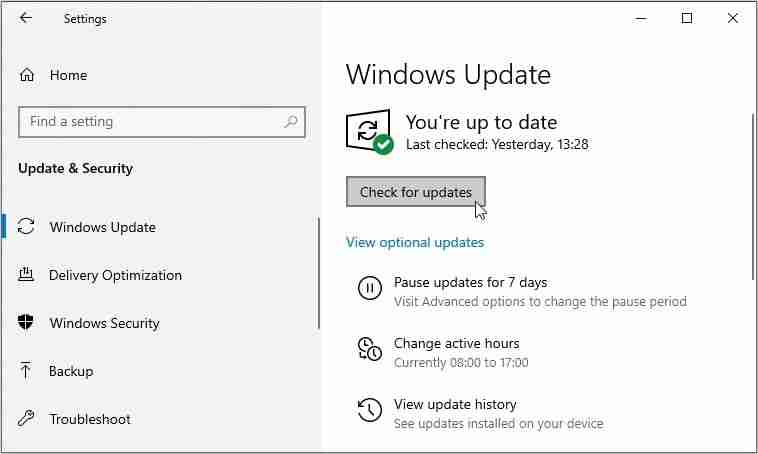
Windows 将自动检查最新更新并在必要时进行自我更新。 操作系统更新后,请尝试使用 PIN 码再次登录(如果这次可以正常登录)。
如果您在 Windows 11 上遇到此问题,请参阅我们有关如何安装 Windows 11 更新来更新系统的指南。 如果您在安装更新后开始遇到此问题,请按照我们的指南了解如何在 Windows 11 中卸载更新并卸载您安装的最新更新。
如果问题仍然存在,请运行恶意软件扫描以排除恶意软件干扰的可能性。
7. 关闭防病毒软件并运行恶意软件扫描
防病毒软件可能造成的干扰也可能导致您的 PIN 码被拒绝。 为了防止这种情况发生,请暂时关闭您正在使用的所有第三方防病毒软件。 如果关闭第三方安全套件可以解决问题,请将其永久关闭。
此外,您可以暂时禁用内置安全套件 Windows Defender(现称为 Microsoft Defender),以确保它不是罪魁祸首。 请记住重新启用安全套件,因为关闭时间太长可能会使您的设备遭受恶意软件的攻击。
除此之外,恶意软件感染还会损害许多系统功能。 因此,必须排除这种可能性。 您可以通过运行 Microsoft Defender 脱机扫描轻松执行此操作。 通过扫描系统,您可以确保没有隐藏的恶意软件影响其性能。
8. 运行 SFC 扫描
当您从计算机中删除恶意软件时,请确保它没有损坏任何可能导致当前问题的 Windows 文件。
最简单的方法是运行 SFC 扫描。 扫描会自动搜索损坏的文件并用缓存的副本替换它们。 您可以在我们的指南中查看如何使用 SFC 工具,了解如何使用其内置工具修复损坏的 Windows 文件。
如果运行 SFC 扫描无法解决问题,您可以将系统恢复到 PIN 有效的早期还原点。 仅当您已创建还原点时才能执行此操作。 不然的话,那是不可能的。
PIN 码在 Windows 上仍然不起作用?
尝试上面列出的所有修复后问题仍然存在,请考虑将计算机恢复到 PIN 正常工作的之前位置。 如果这也不能解决问题,最好将计算机恢复出厂设置作为最后的手段




