



要安装 Java 图标,请按以下步骤操作:1. 下载.ico格式的图标文件;2. 将图标文件放置在Java发行版的bin目录;3. 打开并配置Java控制面板,更改运行时环境的图标;4. 重启Java。

如何安装 Java 图标?
步骤 1:下载图标文件
- 浏览 Java 官方网站或第三方网站,下载所需的 Java 图标文件 (.ico 格式)。
步骤 2:放置图标文件
-
将下载的图标文件复制到以下目录之一:
立即学习“Java免费学习笔记(深入)”;
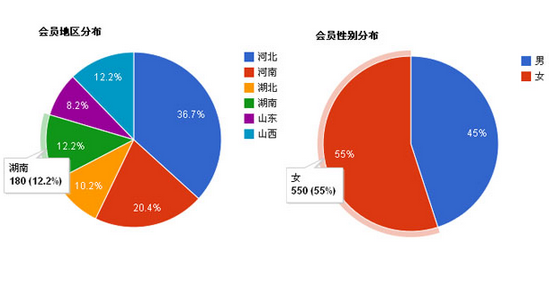 实用百分比jQuery饼状图插件下载
挺不错的jQuery饼状图插件,装载数据也是非常方便的直接输出在table表格中,然后再绘出饼状图展现百分比,鼠标放上去会显示想要比例的数据,还是很不错的,虽然没有Highcharts.js功能那么强,至少饼状图是够用了。
- Windows:
C:\Program Files (x86)\Java\jdk\bin - macOS:
/Library/Java/JavaVirtualMachines/jdk-version/Contents/Home/bin - Linux:
/opt/java/jdk-version/bin
- Windows:
步骤 3:配置 Java 控制面板
-
打开 Java 控制面板:
- Windows:控制面板 > 程序和功能 > Java
- macOS:系统偏好设置 > Java
- 选择“Java”选项卡。
- 单击“更改”按钮。
- 在“Java Runtime Environment”列表中,选择要更新的 Java 版本。
- 单击“自定义”按钮。
- 在“常规”选项卡中,单击“更改图标”按钮。
- 选择之前下载的图标文件。
步骤 4:重启 Java
- 完成更改后,重启 Java。
- 如果您使用的是 IDE(如 Eclipse 或 IntelliJ),可能需要重新启动 IDE 以应用新图标。
提示:
- Java 图标文件必须是 .ico 格式,并且大小限制为 256 x 256 像素。
- 您可以使用第三方工具,例如 Icon Converter,轻松从其他格式的图像创建 .ico 文件。
- 如果您在安装图标时遇到问题,请检查是否已正确放置图标文件并配置了 Java 控制面板。





