



Windows 7 查找照片有五种方法:开始菜单搜索:在搜索框输入关键词(如“照片”)。库:在左侧面板中选择“图片”库。资源管理器搜索:导航到文件夹,在搜索框输入信息(如文件名或类型)。高级搜索:在高级搜索中选择“图片”类型并输入条件(如修改日期)。Windows Live Photo Gallery:启动 Photo Gallery 并使用搜索栏。

Win7查找照片
在Windows 7中查找照片的方法有多种:
开始菜单搜索:
- 单击开始菜单,然后在搜索框中输入关键字,例如“照片”。
- 系统将显示与您的搜索相关的照片文件。
库:
- 打开“计算机”,在左侧面板中选择“库”。
- 单击“图片”库,系统将显示所有照片文件。
资源管理器搜索:
- 在资源管理器中导航到要搜索照片的文件夹。
- 在搜索框中输入文件名、文件类型(例如“.jpg”)或其他相关信息。
高级搜索:
- 打开“计算机”,单击“组织”,然后选择“高级搜索”。
- 在“类型”字段中选择“图片”,并输入其他搜索条件,例如修改日期、文件大小或照片中的特定内容。
Windows Live Photo Gallery:
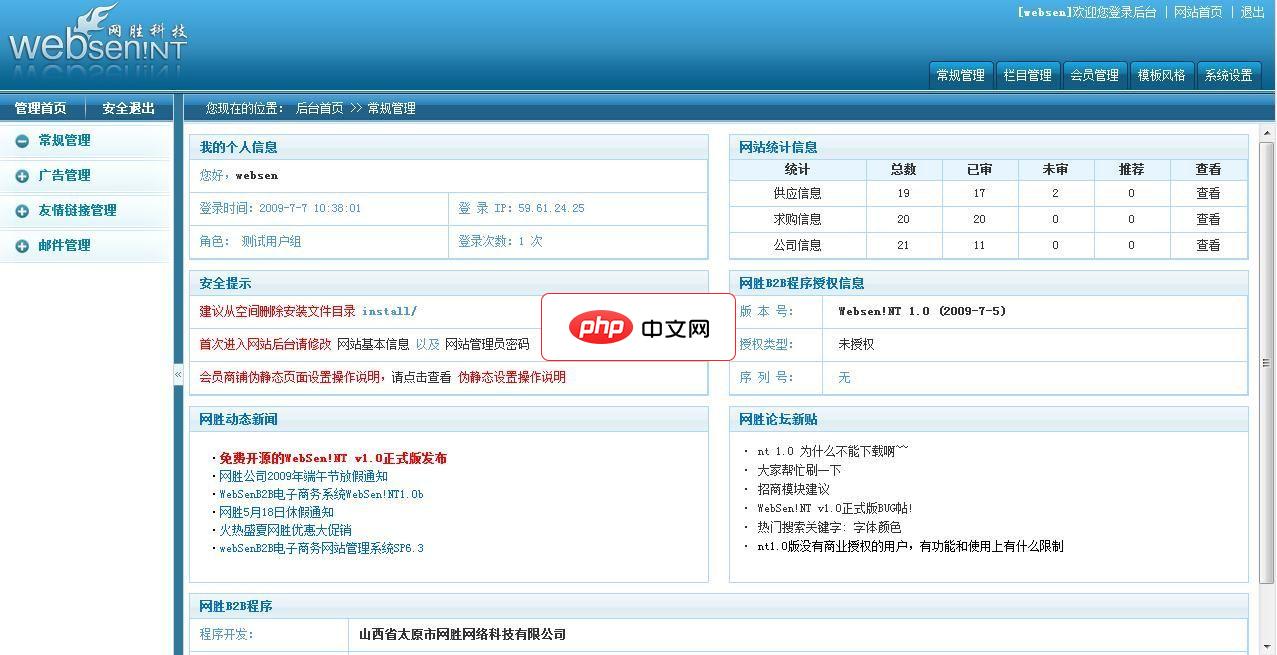
WebSen!NT B2B电子商务系统
下载
更新列表:1.求职列表后台审核了也显示不出来。2.点了职位后页面跳转不正确。3.首页点了人才简历页面你所在的位置标签不正确。4.点了职位后页面没有出现应聘此岗位标签。5.人才简历图片保存不下来。6.人才没有照片显示找不到路径的图片。7.首页资讯报错,and 附近有语法错误。8.资讯下面的热点资讯没有图片不显示无图出来。9.人才查看自己的职位列表表头显示不正确。10.人才的上传了图片,但是首页推荐信
- 如果您安装了Windows Live Photo Gallery,可以将其用作查找照片的工具。
- 启动Photo Gallery,然后使用搜索栏搜索文件。
具体步骤:
-
开始菜单搜索:
- 单击开始,在搜索框中输入“照片”。
- 从结果列表中选择一个图片文件。
-
库:
- 打开“我的电脑”,在左侧面板中选择“库”。
- 单击“图片”库。
-
资源管理器搜索:
- 打开“资源管理器”,导航到文件夹。
- 在搜索框中输入“*.jpg”。
- 按Enter键开始搜索。
-
高级搜索:
- 打开“计算机”,单击“组织” > “高级搜索”。
- 在“类型”字段中选择“图片”。
- 在“修改日期”字段中输入日期范围。
- 单击“搜索”按钮。




