



要在 Windows 7 中启用共享,请遵循以下步骤:转到控制面板。选择“网络和 Internet”。点击“网络和共享中心”。选择“高级共享设置”。启用文件和打印机共享。启用网络发现。(可选)启用文件共享连接。保存设置。

如何在 Windows 7 中启用共享
开门见山的回答:
要在 Windows 7 中启用共享,请遵循以下步骤:
详细步骤:
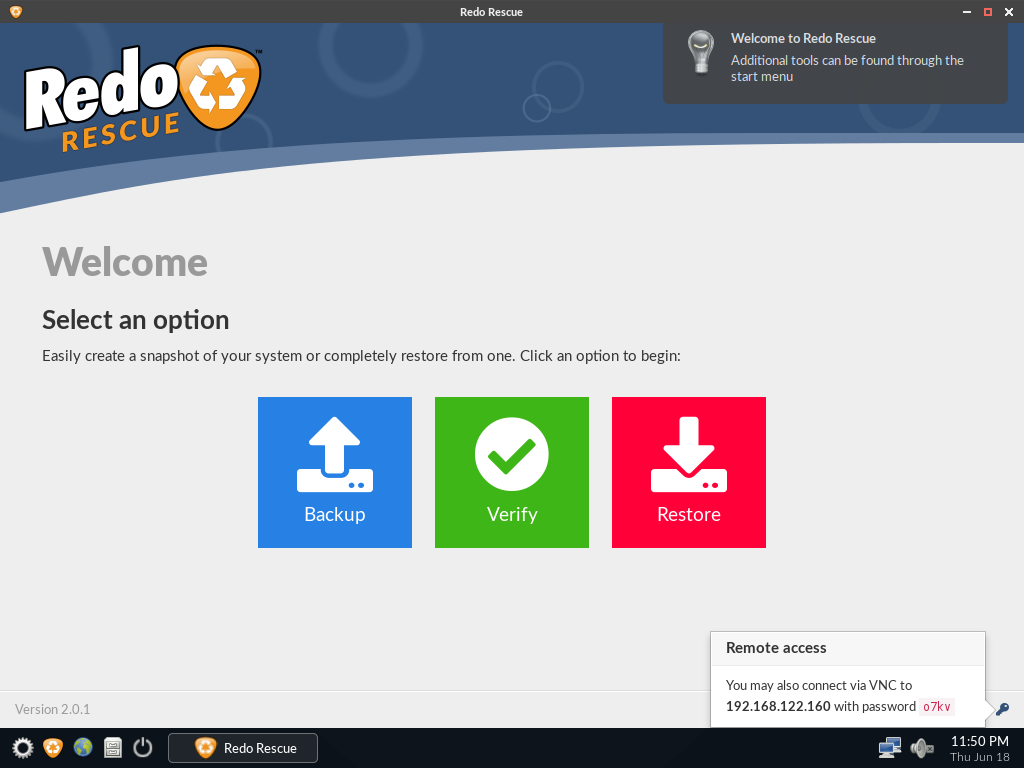
Redo Rescue: Backup and Recovery
下载
Redo Rescue备份和恢复可以在几分钟内备份和恢复整个系统,使用点-and-click界面,任何人都可以使用。裸机恢复到一个新的、空白的驱动器上,几分钟内即可启动和运行。支持保存和恢复到本地磁盘或共享网络驱动器。选择性地恢复分区并将其重新映射到目标驱动器上的不同位置。附带其他工具用于分区编辑、网页浏览等。从live CD/USB运行,无需安装。网站:http://redorescue.com论坛:https://sourceforge.net/p/redobackup/discussion/GitH
- 转到控制面板:在 Windows 搜索栏中输入“控制面板”,然后选择“控制面板”。
- 选择“网络和 Internet”:在“控制面板”中,单击“网络和 Internet”。
- 点击“网络和共享中心”:在左侧菜单中,单击“网络和共享中心”。
- 选择“高级共享设置”:在右侧窗格中,单击“高级共享设置”。
- 启用文件和打印机共享:在“文件和打印机共享”部分,勾选“打开文件共享以访问网络上的文件”和“打开打印机共享以便网络上的其他计算机可以访问这台计算机上的打印机”旁边的框。
- 启用网络发现:在“网络发现”部分,勾选“启用网络发现”旁边的框。
- 启用文件共享连接:在“文件共享连接”部分,勾选“使用 128 位加密连接前与来宾用户共享文件”旁边的框(可选)。
- 保存设置:单击“保存更改”按钮。
其他注意事项:
- 确保要共享的文件夹已正确设置权限。
- 防火墙可能需要允许文件和打印机共享。
- 其他计算机可能需要使用您的计算机名称或 IP 地址来访问共享文件夹。
启用共享后,您将能够在网络上访问并共享文件和打印机。





