



图片放大或缩小可通过多种方法实现:使用图像编辑软件调整图像尺寸;在网页浏览器中按住 Ctrl/Command 键滚动鼠标滚轮缩放;在 Windows 资源管理器中选择缩放比例;在 Mac 预览中调整尺寸并选择“比例”保持宽高比。
图片放大缩小方法
方法一:使用图像编辑软件
- 使用图像编辑软件,如 Photoshop 或 GIMP。
- 打开图片,在工具栏中选择“图像”>“图像大小”。
- 在“图像大小”对话框中,调整宽度和高度值以放大或缩小图片。
- 确保选中“约束比例”选项以保持图片的原始宽高比。
方法二:使用网页浏览器
- 在网页浏览器中打开图片。
- 右键单击图片,然后选择“查看图像”。
- 在打开的图像中,按住 Ctrl 键(Windows)或 Command 键(Mac),然后滚动鼠标滚轮以缩放图片。
方法三:使用 Windows 资源管理器
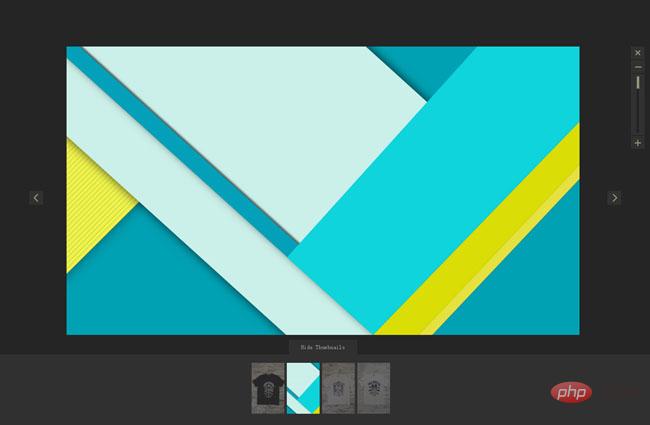
jQuery全屏相册插件zoomVisualizer
下载
jQuery全屏相册插件zoomVisualizer是一款基于jquery ui实现的相册插件,支持隐藏显示相册缩略图,支持左右箭头切换图片,支持放大缩及缩小图片。
- 在 Windows 资源管理器中打开图片。
- 选择图片,然后单击工具栏中的“查看”选项卡。
- 在“缩放”部分中,选择所需缩放级别或自定义缩放比例。
方法四:使用 Mac 预览
- 在 Mac 上,使用预览应用程序打开图片。
- 单击工具栏中的“工具”菜单。
- 选择“调整大小”,然后调整宽度和高度值。
- 选中“比例”复选框以保持图片的原始宽高比。
提示:
- 放大图片可能会导致图像模糊或失真。
- 缩小图片会减小文件大小,但也会降低图像质量。
- 不同的图像编辑软件可能具有额外的缩放功能,如双线性或双立方缩放,以改善缩放效果。




