



Windows 10 家庭版局域网文件共享设置指南
本指南将指导您如何在windows 10家庭版系统中轻松实现局域网文件共享。
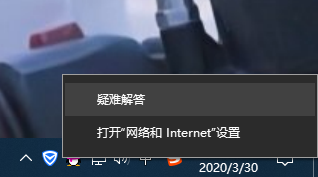
- 打开网络和Internet设置: 点击任务栏右下角的网络图标,然后选择“打开网络和Internet设置”。
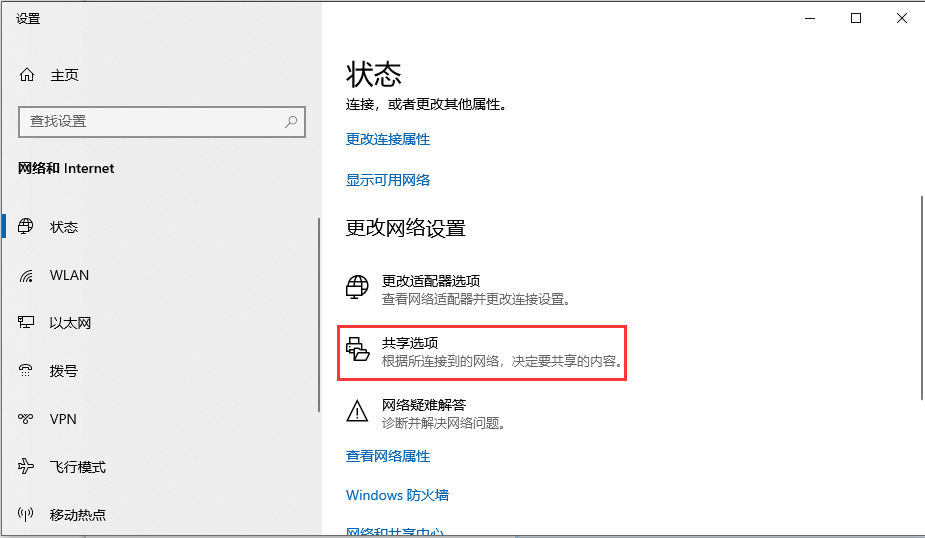
- 进入共享选项: 点击“更改网络设置”下的“共享选项”。
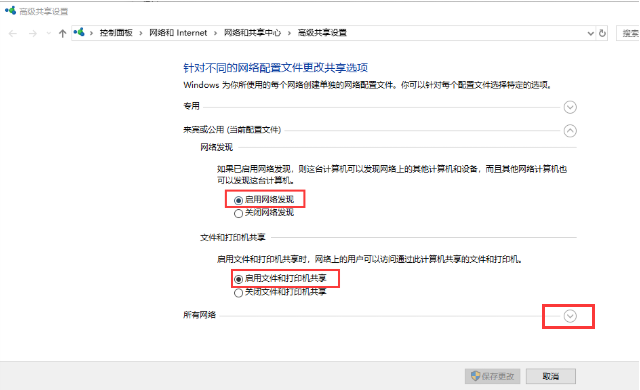
- 启用网络发现和文件打印机共享: 勾选“启用网络发现”和“启用文件和打印机共享”选项。
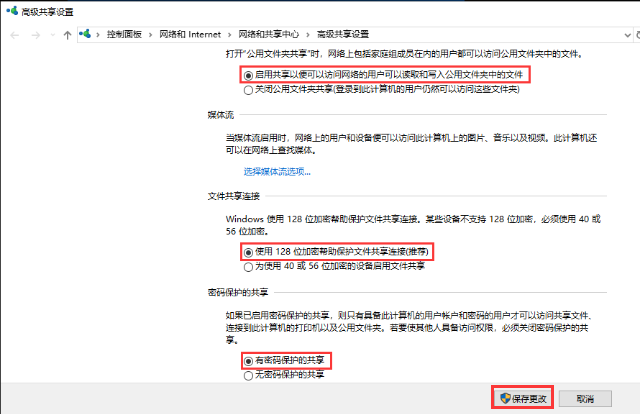
- 配置高级共享设置: 选择“启用共享以便可以访问网络的用户可以读取和写入公用文件实中的文件”;勾选“使用128位加密帮助保护文件共享连接”和“有密码保护的共享”选项,最后点击“保存更改”。

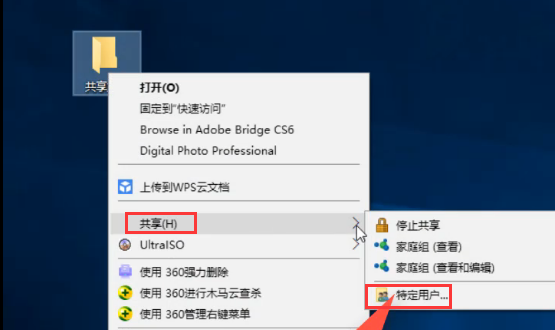
- 选择共享文件: 右键点击您想要共享的文件或文件夹,选择“共享”,然后点击“特定用户”。
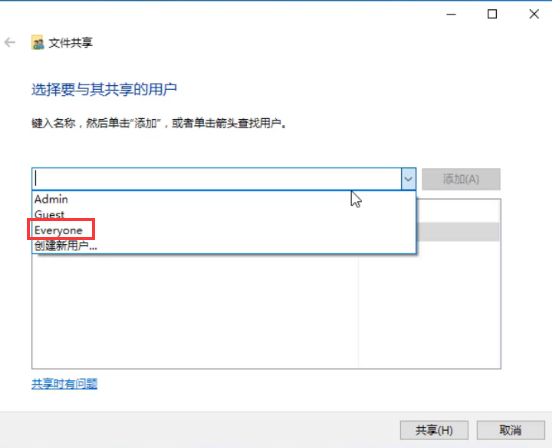
- 设置共享权限: 在共享窗口中,点击用户选择框,选择“Everyone”,然后点击“共享”。
完成以上步骤后,您就可以在局域网内其他设备访问共享文件了。 请注意,为了安全起见,建议您根据实际需求调整共享权限。




