



Win10系统文件丢失修复指南
本文将指导您如何修复win10系统文件丢失问题。方法分为两种情况:系统能正常启动和系统无法启动。
一、系统能正常启动
- 按下“Win+R”组合键打开运行窗口。
- 输入“cmd”并回车,打开命令提示符窗口。

- 输入“sfc /scannow”并回车,系统将自动扫描并修复受损的系统文件。完成后重启电脑。
二、系统无法正常启动
- 重复按下电脑电源键三次,强制进入WinRE(Windows恢复环境)。
- 选择“疑难解答” -> “高级选项” -> “命令提示符”。

-
在命令提示符窗口中,依次执行以下步骤:
- 输入“bcdedit /enum”并回车,查看启动配置数据。
- 如果出现错误提示(例如图示),输入“chkdsk /r”并回车,然后重启电脑。


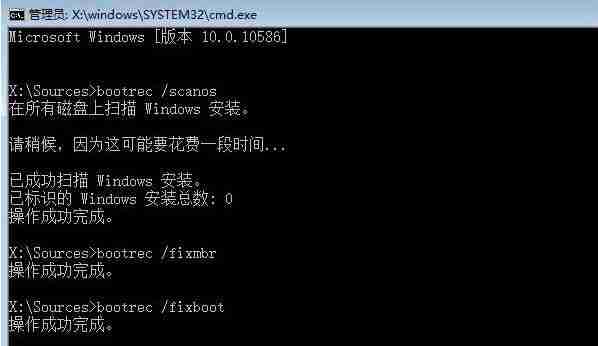
<code>* 如果重启后问题依旧,再次打开命令提示符,输入以下命令并分别回车执行:
    * `bootrec /scanos`
    * `bootrec /fixmbr`
    * `bootrec /fixboot`
    * `bootrec /rebuildbcd`</code>
<code>* 完成后,再次输入“bcdedit /enum”并回车,确认修复结果。如果显示正常启动配置数据,则修复成功。</code>

注意: 以上步骤需要一定的电脑操作基础,如果操作不当可能造成数据丢失,建议谨慎操作或寻求专业人士帮助。 修复完成后,建议进行系统备份,以防再次出现类似问题。





