


近期,许多用户在远程连接Windows服务器时遇到协议错误代码0x112f。本文提供四种解决方案,助您快速解决此问题并恢复远程连接。
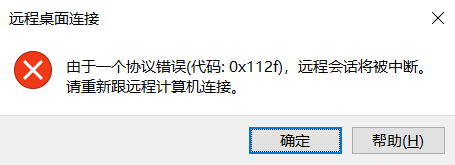
Windows远程桌面功能方便快捷,但偶尔会出现连接问题,例如恼人的0x112f错误代码。 以下方法将帮助您排除故障。
方法一:命令提示符释放内存
错误代码0x112f可能源于RDP服务器内存不足。通过命令提示符释放部分内存,可以解决此问题。
步骤1:搜索“CMD”,右键点击“命令提示符”,选择“以管理员身份运行”。
步骤2:执行以下命令,然后尝试重新连接。
终止指定进程的命令:
taskkill /S (请将
注销旧会话的命令:
logoff (请将
方法二:重启远程计算机
简单有效的方法!重启远程计算机往往能解决许多连接问题,包括0x112f错误。 如果此方法无效,请继续尝试其他解决方案。

方法三:调整分辨率
屏幕分辨率冲突也可能导致0x112f错误。尝试更改RDP会话的分辨率。
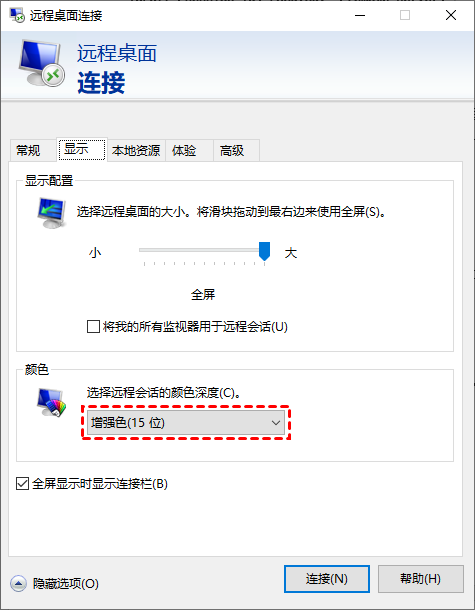
步骤1:搜索“远程桌面连接”,打开并点击“显示”。
步骤2:在“显示”选项卡中,将颜色设置为“增强色15位”,然后重新连接。
方法四:修改显示配置
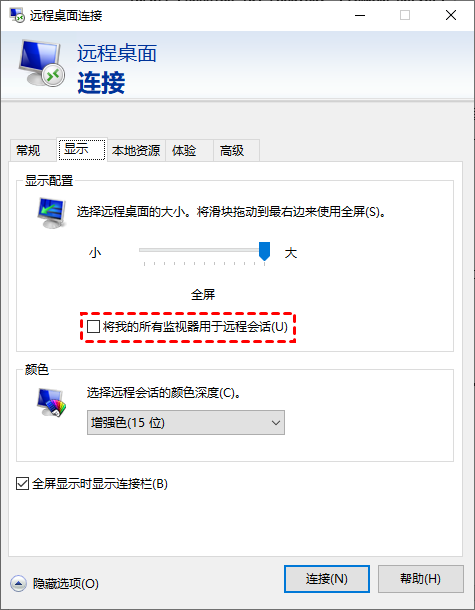
拥有多个显示器的用户容易遇到此错误。取消勾选“使用所有显示器”选项可能解决问题。
步骤1:打开远程桌面连接,进入“显示”选项卡。
步骤2:取消勾选“将我的所有监视器用于远程会话”复选框。
希望以上方法能帮助您解决Windows远程连接协议错误0x112f!





