



linux系统下parted分区工具详解及大容量硬盘分区实战
本文将详细介绍Linux系统下强大的分区工具parted的用法,并演示如何使用parted对2TB以上的大容量硬盘进行分区。
parted的适用场景
parted尤其适用于管理大于2TB的硬盘分区。传统的fdisk工具在处理大容量硬盘时存在限制,而parted支持GPT分区表,能够轻松应对2TB及以上的磁盘分区需求。
parted的两种使用方式
parted提供交互式和非交互式两种使用方式:
-
交互式: 用户通过命令行与
parted交互,逐步完成分区操作。适合新手学习和进行少量分区操作。 -
非交互式: 将所有
parted命令写入脚本,一次性执行。适合批量操作和自动化部署。
parted分区管理实践
实验环境:
- 操作系统:CentOS 7.5
- 磁盘:/dev/sdb (18TB)
- 目标:将整个/dev/sdb划分成一个分区,并挂载到/gfsdata01目录。
交互式分区步骤
-
选择磁盘: 运行
parted /dev/sdb进入交互模式。 -
创建GPT分区表: 使用命令
(parted) mklabel gpt创建GPT分区表。 -
创建分区: 使用命令
(parted) mkpart primary 0 -1创建一个主分区,占据整个磁盘空间。primary指定分区类型为主分区,0表示从磁盘起始位置开始,-1表示到磁盘末尾。 系统可能会提示分区未对齐,输入I忽略即可。 -
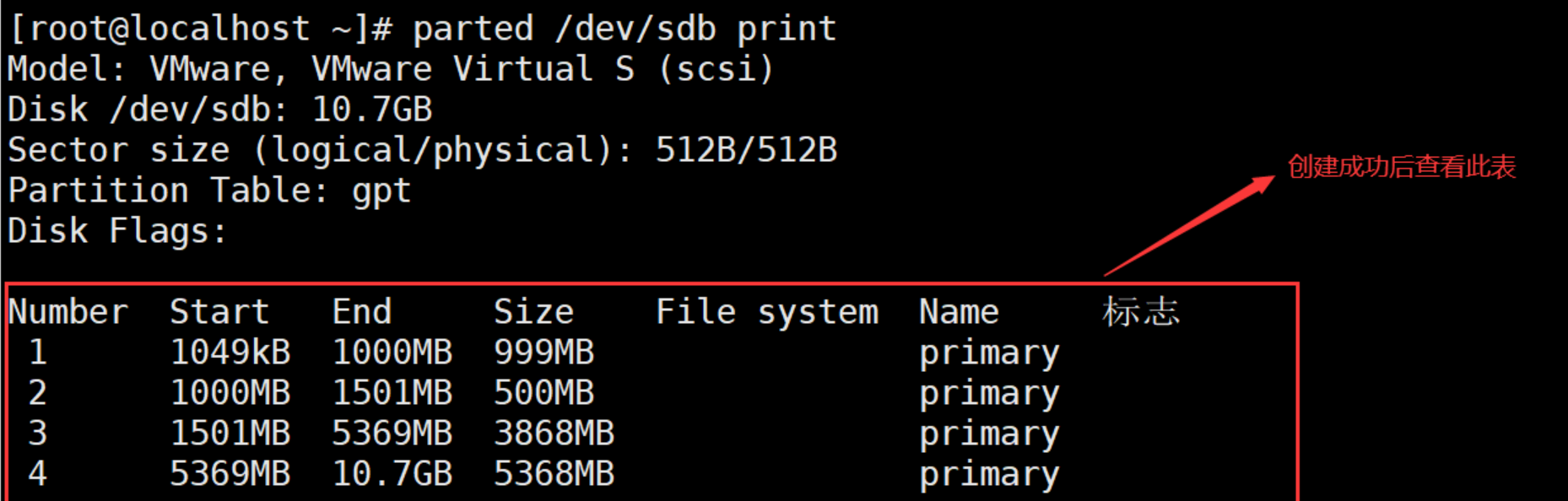
查看分区信息: 使用命令
(parted) p查看已创建的分区信息。 -
退出Parted: 使用命令
(parted) quit退出交互模式。 -
格式化分区: 使用
mkfs -t ext4 /dev/sdb1将分区格式化为ext4文件系统。 注意,/dev/sdb1是新创建的分区设备名,可能根据实际情况有所不同。系统可能会提示分区未对齐,这通常不会影响正常使用。 -
设置分区标签(可选): 使用
e2label /dev/sdb1 /gfsdata01设置分区标签为/gfsdata01。 -
创建挂载点: 使用
mkdir /gfsdata01创建挂载点目录。 -
挂载分区: 使用
mount /dev/sdb1 /gfsdata01挂载分区。 -
永久挂载(开机自动挂载): 在
/etc/fstab文件中添加一行:/dev/sdb1 /gfsdata01 ext4 defaults 0 0。

非交互式分区脚本
以下是一个非交互式分区脚本auto_partition.sh,可以批量执行分区操作:
<code class="bash">#!/bin/bash
# 创建GPT分区表
parted /dev/sdb mklabel gpt
# 创建主分区,忽略对齐警告
parted /dev/sdb mkpart primary 0 -1
# 格式化分区
mkfs -t ext4 /dev/sdb1
# 设置分区标签
e2label /dev/sdb1 /gfsdata01
# 创建挂载点
mkdir /gfsdata01
# 挂载分区
mount /dev/sdb1 /gfsdata01
# 添加到fstab
echo '/dev/sdb1 /gfsdata01 ext4 defaults 0 0' >> /etc/fstab</code>
注意: 运行脚本前,请务必备份数据,并仔细检查脚本内容,避免误操作。
parted的其他常用命令
-
print(p): 显示分区信息。 -
rm NUMBER: 删除指定编号的分区。 警告:此操作会删除分区中的所有数据,请谨慎使用!
总结
parted是一个功能强大的分区工具,尤其适合处理大容量硬盘分区。 理解其交互式和非交互式两种使用方法,可以大大提高分区管理的效率。 记住在进行任何分区操作之前备份数据,并仔细检查命令,以避免数据丢失。




