



解决nemu模拟器显卡驱动冲突的完整指南
部分用户在使用Nemu模拟器时可能会遇到显卡驱动程序兼容性问题,导致模拟器运行不稳定或出现画面异常。本文将提供详细步骤,帮助您通过调整显卡设置来解决此问题。
第一步:更新显卡驱动
确保您的电脑安装了最新版本的显卡驱动程序。 请访问您的显卡制造商(例如Nvidia或AMD)的官方网站,下载并安装最新的驱动程序。
第二步:修改显卡控制面板设置
- 右键点击桌面空白处,选择“NVIDIA控制面板”(或AMD Radeon设置)。
- 选择“管理3D设置”。
- 在“全局设置”选项卡中,将“首选图形处理器”设置为“高性能NVIDIA处理器”(或AMD对应的选项)。


- 在“程序设置”选项卡中,找到Nemu模拟器的可执行文件路径(通常位于模拟器安装目录),并将其设置为使用“高性能NVIDIA处理器”(或AMD对应的选项)。
第三步:调整模拟器内部设置
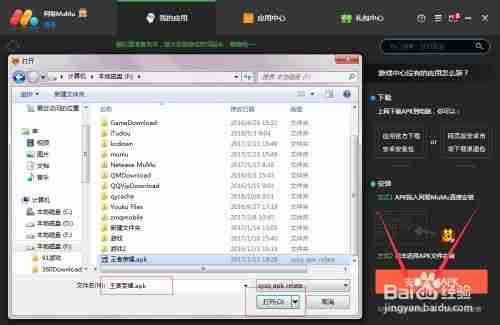
打开Nemu模拟器,在设置菜单中找到“显卡”选项,选择“DirectX”模式,并禁用OpenGL支持。此操作有助于减少显卡相关的兼容性问题。
第四步:重启模拟器
完成以上设置后,重启Nemu模拟器,查看问题是否已解决。 如果问题仍然存在,请尝试重新安装模拟器,或联系官方客服寻求进一步帮助。




