



高效合并word文档:不同平台不同方案在日常工作中,经常需要合并多个word文档,以便于统一管理和处理。然而,由于不同平台软件的差异,合并word文档的方式也不尽相同。本文由php小编小新为您详细解读microsoft word和wps office两种主流平台上的合并word文档方法,帮助您快速高效完成任务。
在日常办公和学习中,合并多个Word文档的需求十分常见。本文将详细介绍如何使用Microsoft Word和WPS Office这两款主流文字处理软件,快速高效地完成文档合并。
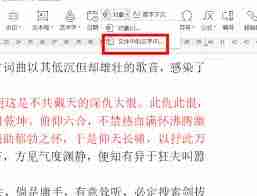
一、Microsoft Word文档合并方法
1. “插入”菜单法 (简易方法)
此方法适用于少量文档的合并。
- 打开目标Word文档,点击顶部菜单栏“插入”。
- 选择“对象”,然后选择“文本从文件中插入”。
- 浏览并选择要合并的Word文档,点击“插入”。

2. VBA宏代码法 (高级方法)
对于批量合并或复杂场景,VBA宏代码能显著提高效率。

仿淘宝五一落叶微风特别版
下载
1. 商品出售包含拍卖模式,一口价模式。2. 全套系统采用淘宝网风格,成熟,简洁大方3. 每个商品支持多张图片上传,可自由设定,满足广大网民的迫切要求4. 商品发布页采用强大的多功能在线编辑器全面支持HTML,多彩文字,图文并茂,并支持直接从WORD中拷贝5.店铺中心支持多模板选项,目前带有两种风格。6.支持求购信息分类检索和地区检索7. 系统整合网银在线支付功能,使交易更方便,安全快捷8. 拥有
- 按Alt+F11打开VBA编辑器。
- 插入一个新模块,并粘贴以下代码(请替换代码中的文件路径为您的实际路径):
Sub 合并文档()
 Dim 文件路径 As String
 文件路径 = "C:\Users\YourName\Desktop\文档\" '更改为你自己的文件路径
 With ActiveDocument.Content
  .InsertFile 文件路径 & "文档1.docx"
  .InsertBreak Type:=wdSectionBreakNextPage
  .InsertFile 文件路径 & "文档2.docx"
  .InsertBreak Type:=wdSectionBreakNextPage
  '依次添加更多文档
 End With
End Sub
- 运行该宏即可完成合并。
二、WPS Office文档合并方法
1. “插入”菜单法
与Word类似,WPS Office也提供“插入”菜单进行文档合并。
- 打开目标文档,点击顶部菜单栏“插入”。
- 选择“文件”,浏览并选择要合并的Word文档,点击“打开”。
2. “文件”菜单法 (推荐方法)
WPS Office提供更便捷的“合并文档”功能。
- 打开WPS Office,点击左上角“文件”。
- 选择“新建”,然后点击“更多”下的“合并文档”选项。
- 浏览并选择所有需要合并的文档,点击“打开”完成操作。
结语
无论是Microsoft Word还是WPS Office,都提供了多种便捷的Word文档合并方法。选择适合您需求的方法,将显著提升您的工作效率。希望本文能为您提供帮助。




